¶ Инструкция по настройке разрешений
На странице приведены общие инструкции по включению разрешений для браузеров и операционных систем.
¶ Если вы используете установленное приложение, то откройте сайт в браузере, из которого вы устанавливали приложение, и следуйте инструкциям для своего браузера из списка ниже.
Google Chrome (Windows)
Версия браузера: 129.0.6668.90 (Официальная сборка), (64 бит)
- Если использование геолокации по умолчанию не запрещено в браузере, для сайта появится всплывающее окно запроса предоставления доступа:
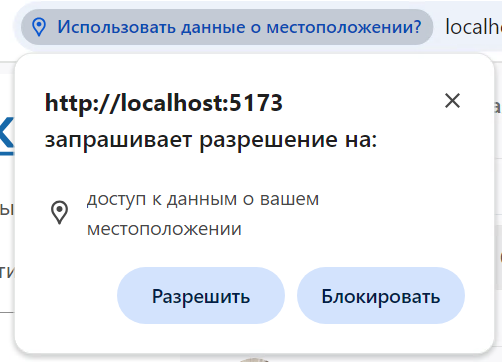
Необходимо разрешить доступ, дальнейших действий не требуется.
- Если изначально доступ был запрещен, в правом углу адресной строки браузера появится значок. Необходимо нажать на него и выдать необходимое разрешение, после чего нажать кнопку "Готово".
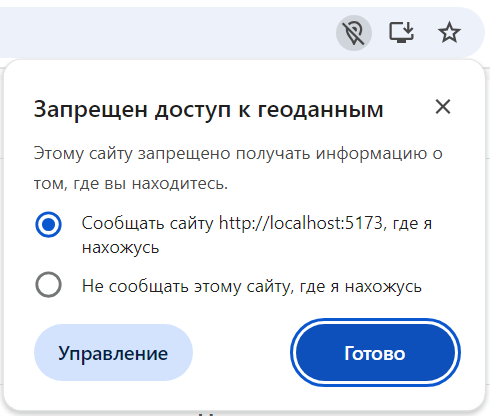
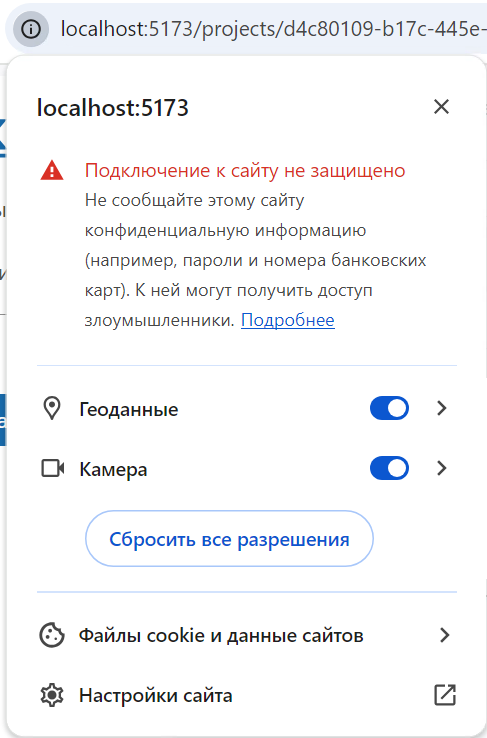
Аналогично разрешение можно настроить, нажав на иконку информации рядом с адресом сайта:
Google Chrome (Android)
Версия браузера: 131.0.6778.81
Версия ОС Android: 9
- Если использование геолокации по умолчанию не запрещено в браузере, для сайта появится всплывающее окно запроса предоставления доступа:
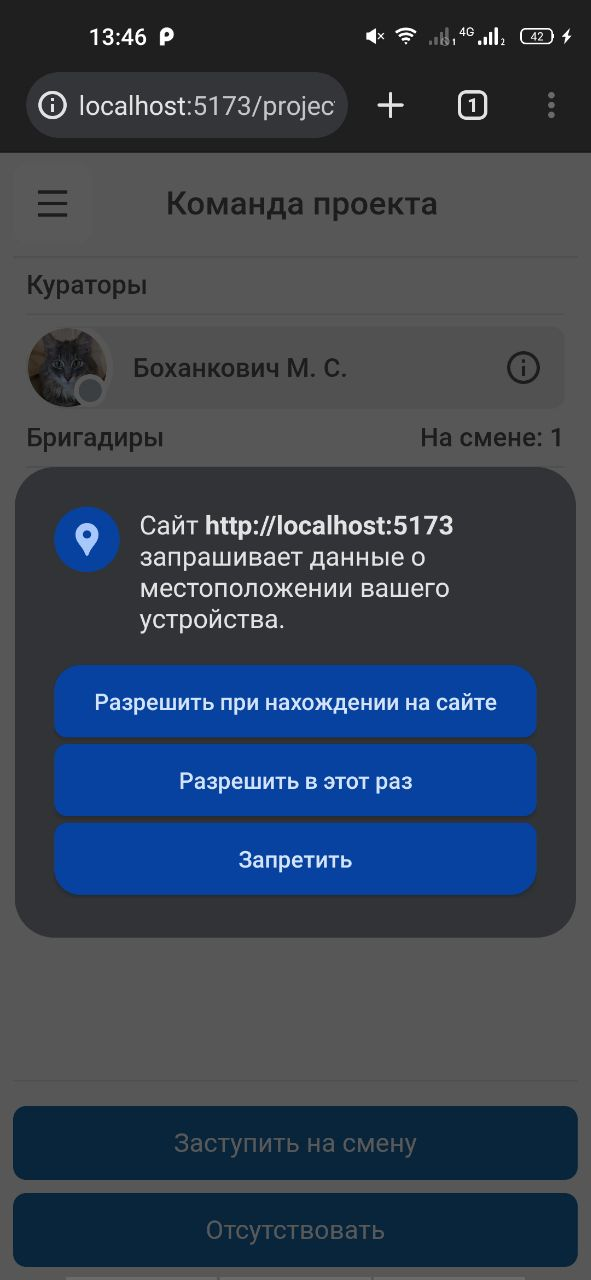
Нужно выбрать пункт "разрешить при нахождении на сайте".
- Для проверки разрешения необходимо нажать на иконку информации рядом с адресом сайта:
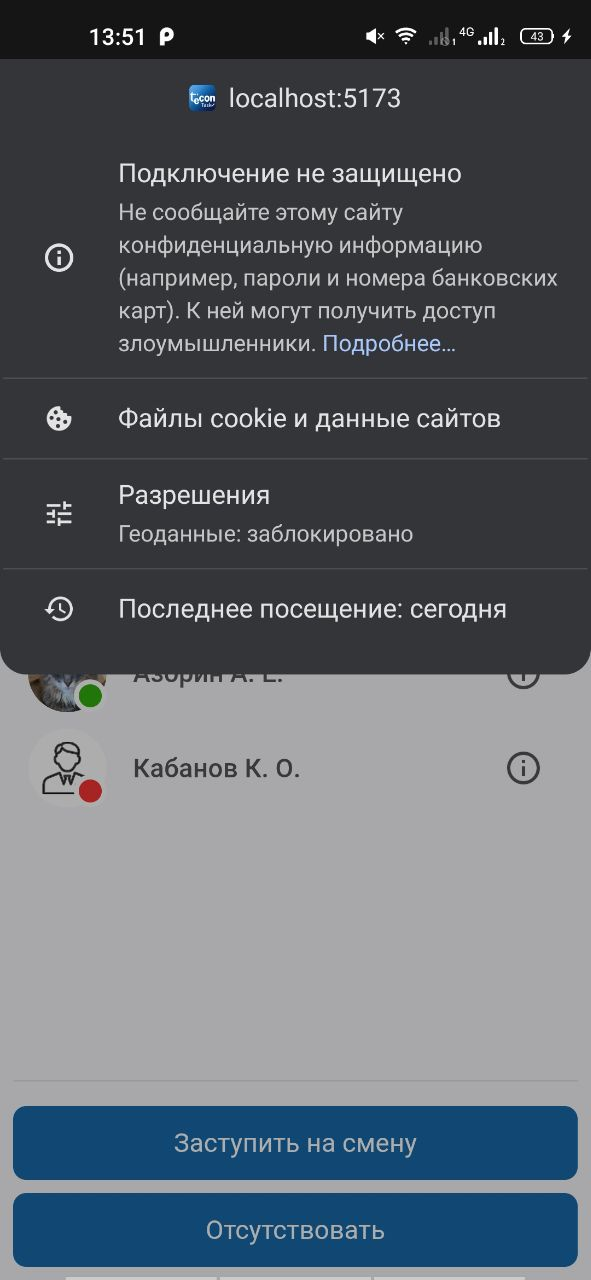
Убедиться, что настроено разрешение для геоданных:
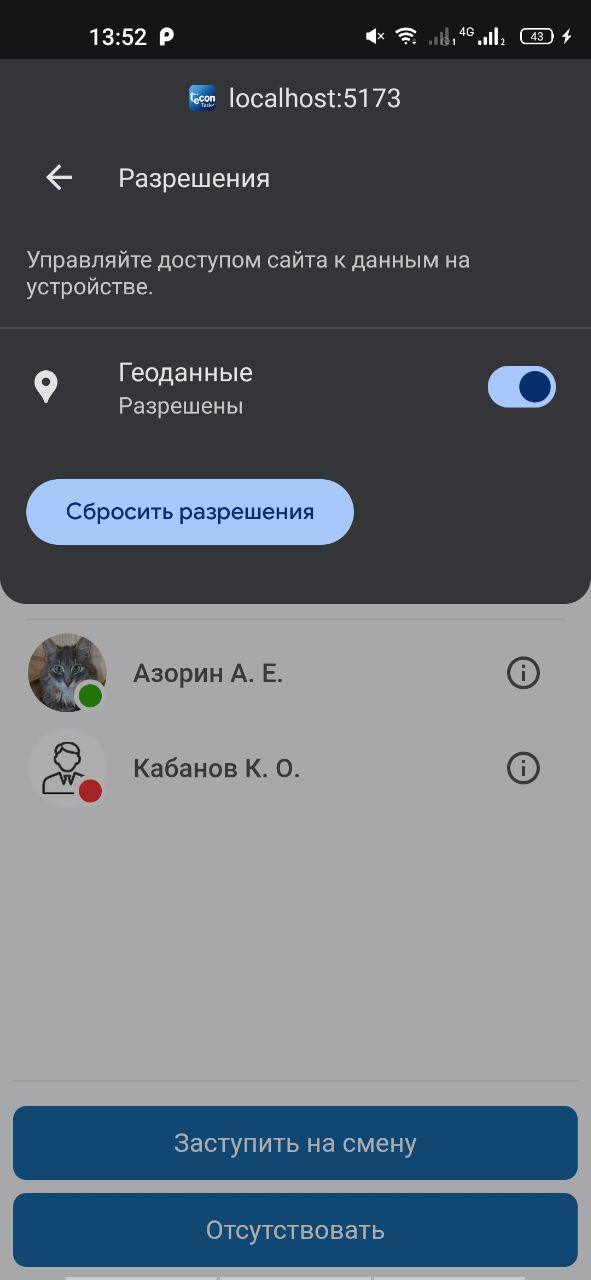
- Если разрешение не отображается в информации и не появляется всплывающее окно с запросом, то необходимо перейти в "настройки" -> "настройки сайта" -> "геоданные":
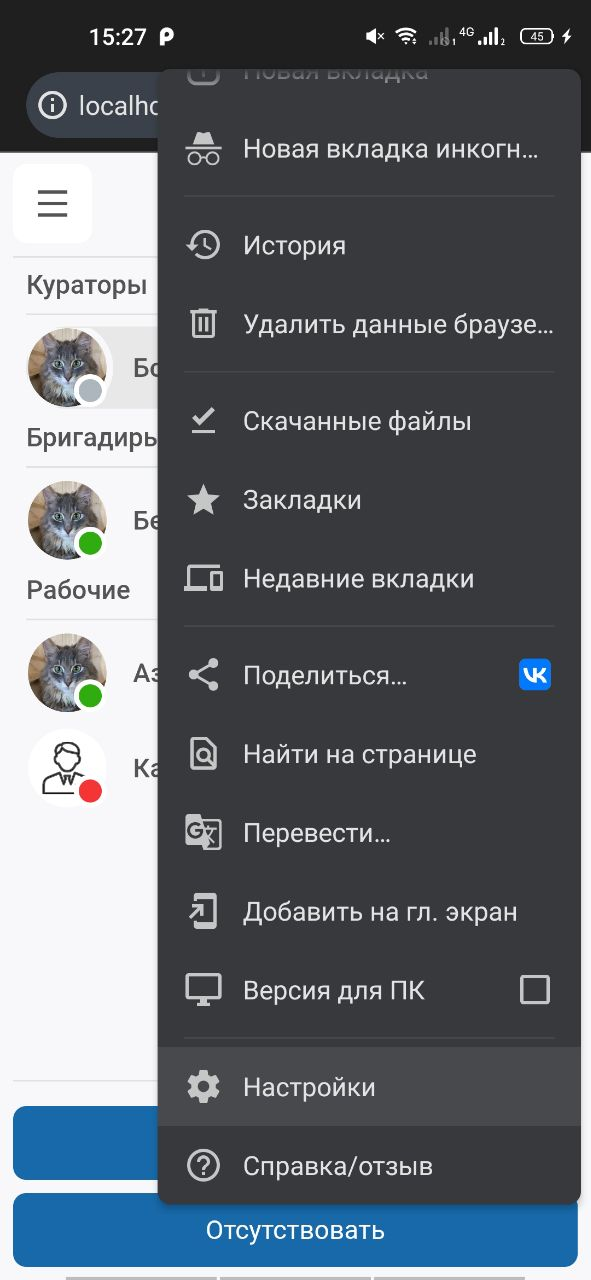
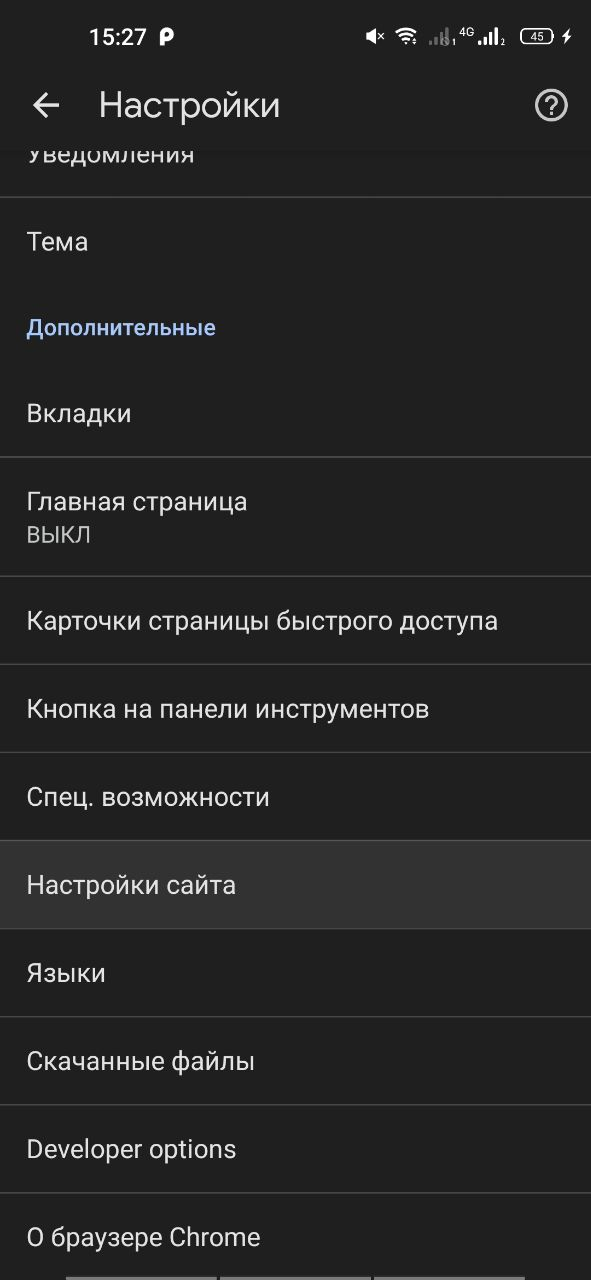
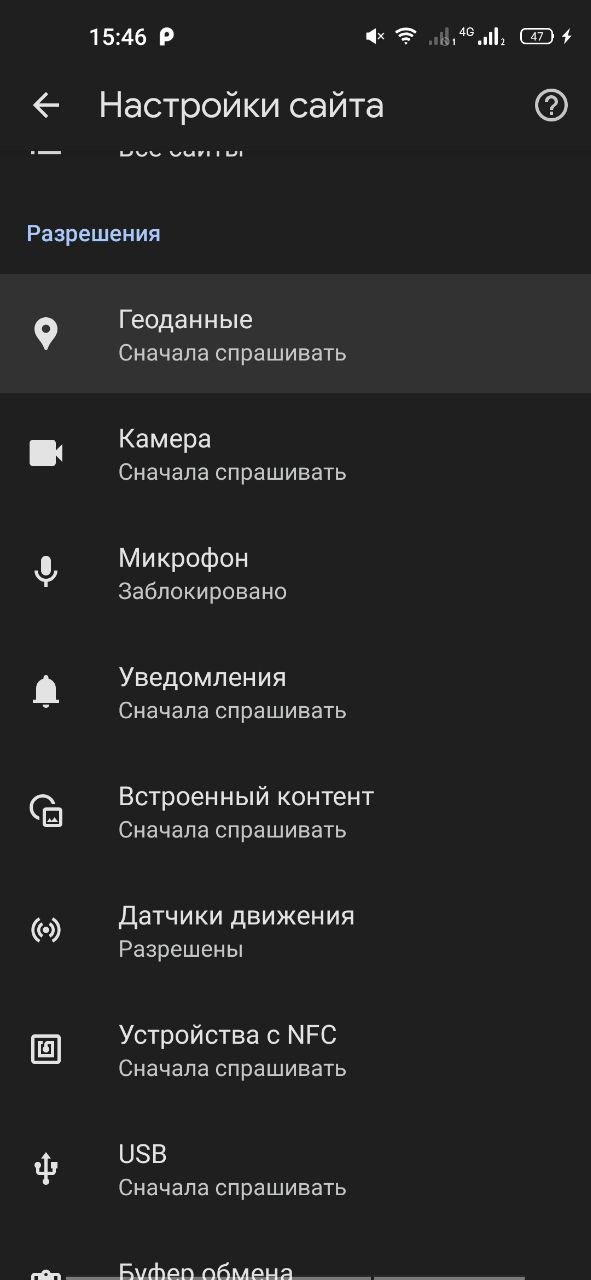
Разрешить доступ к геоданным:
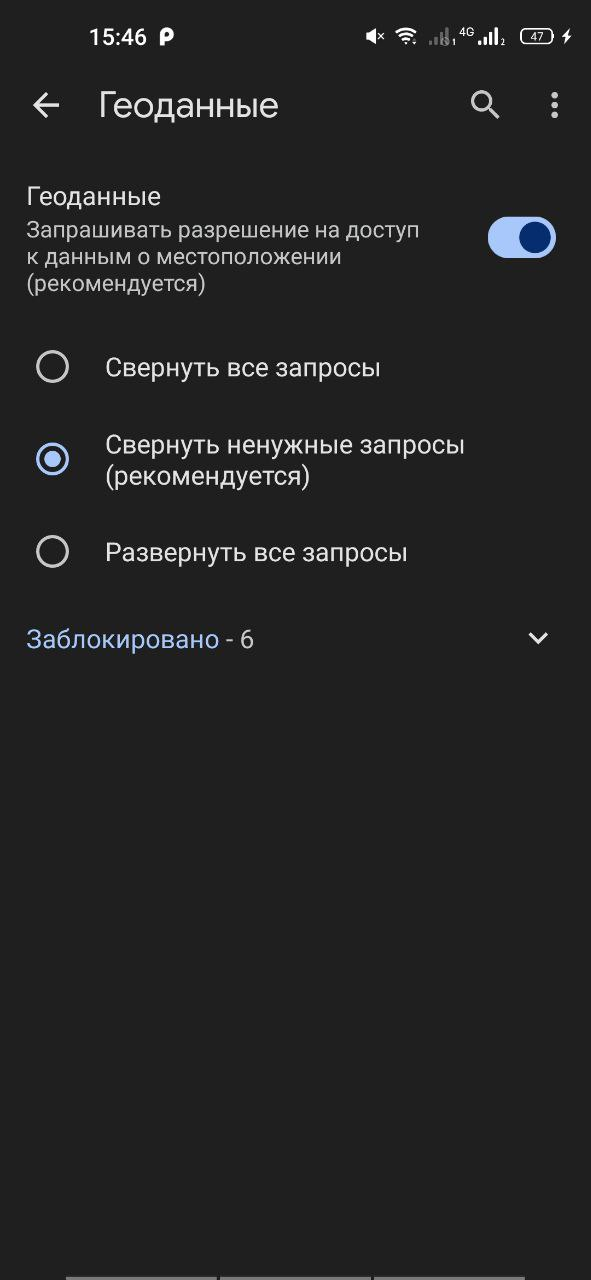
Затем проверить, нет ли сайта в заблокированных и, если есть, разрешить доступ.
Если браузер запросит доступ к геолокации телефона, необходимо предоставить доступ во всплывающем окне или через настройки телефона. Вид настроек может отличаться в зависимости от модели телефона и версии ОС.
Microsoft Edge (Windows)
Версия браузера: 122.0.2365.66 (Официальная сборка) (64-разрядная версия)
- Если использование геолокации по умолчанию не запрещено в браузере, для сайта появится всплывающее окно запроса предоставления доступа:
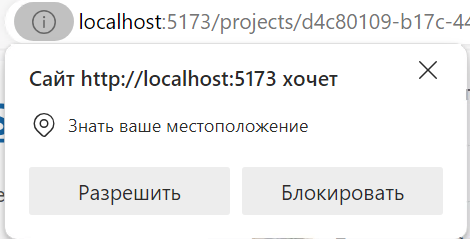
Необходимо разрешить доступ, дальнейших действий не требуется.
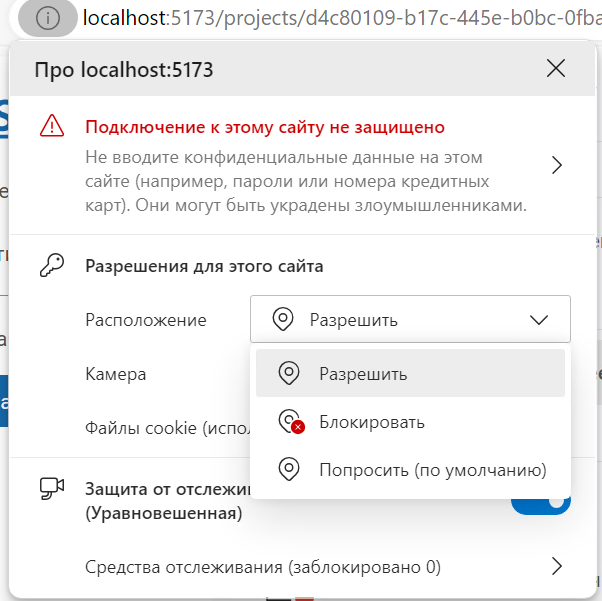
- Если изначально доступ был запрещен, в правом углу адресной строки браузера появится значок. Необходимо нажать на него и выдать необходимое разрешение, после чего нажать кнопку "Готово".
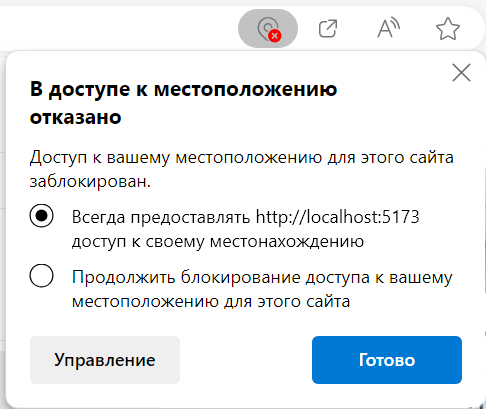
Аналогично разрешение можно настроить, нажав на иконку информации рядом с адресом сайта:
Microsoft Edge (Android)
Версия браузера: 129.0.2792.65
Версия ОС Android: 9
- Если использование геолокации по умолчанию не запрещено в браузере, для сайта появится всплывающее окно запроса предоставления доступа:
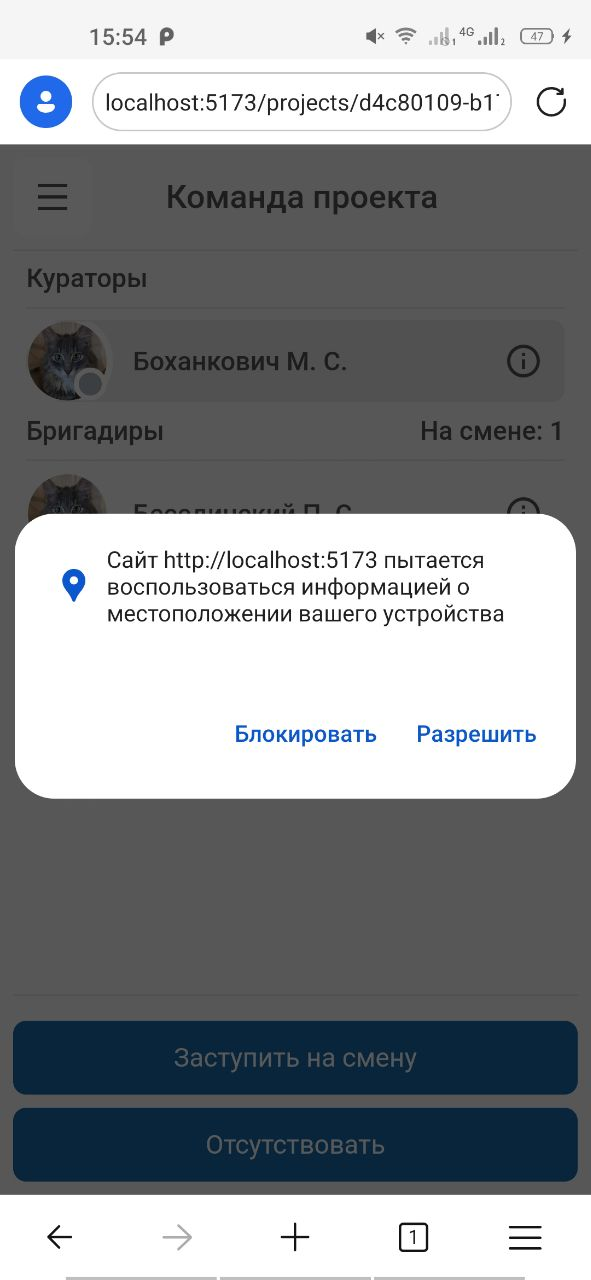
Нужно выбрать пункт "разрешить".
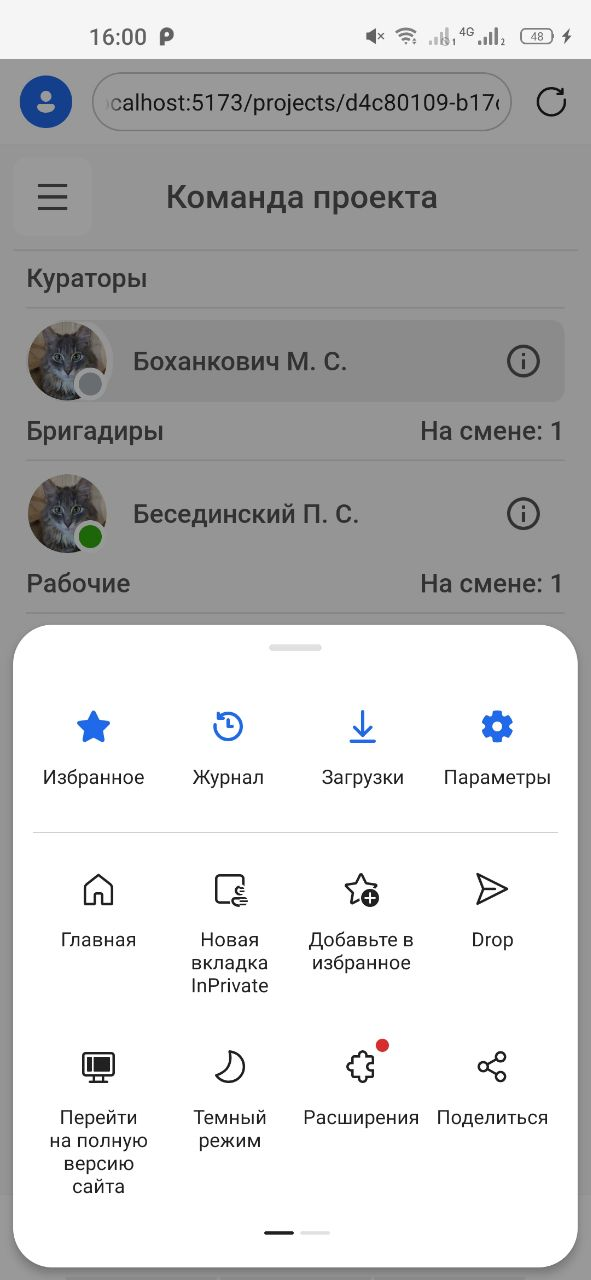
- Если не появляется всплывающее окно с запросом, то необходимо перейти в "параметры" -> "конфиденциальность, безопасность и службы" -> "настройки сайта" -> "геоданные":
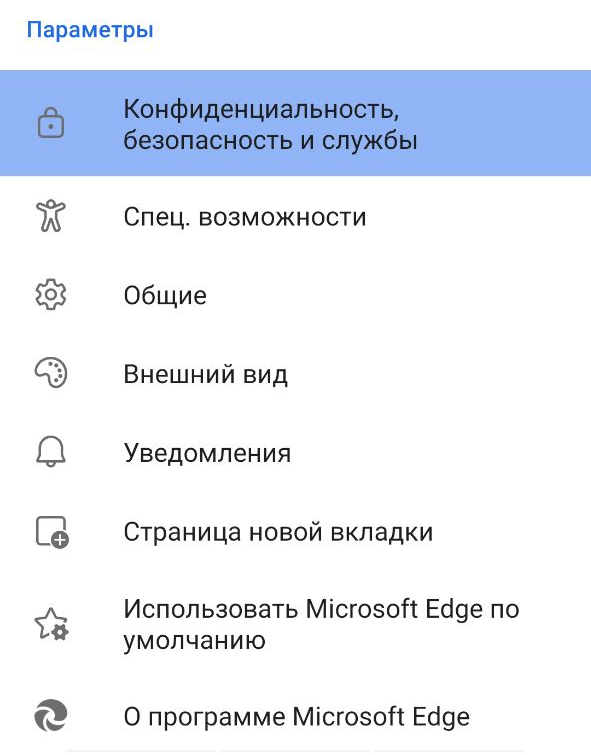
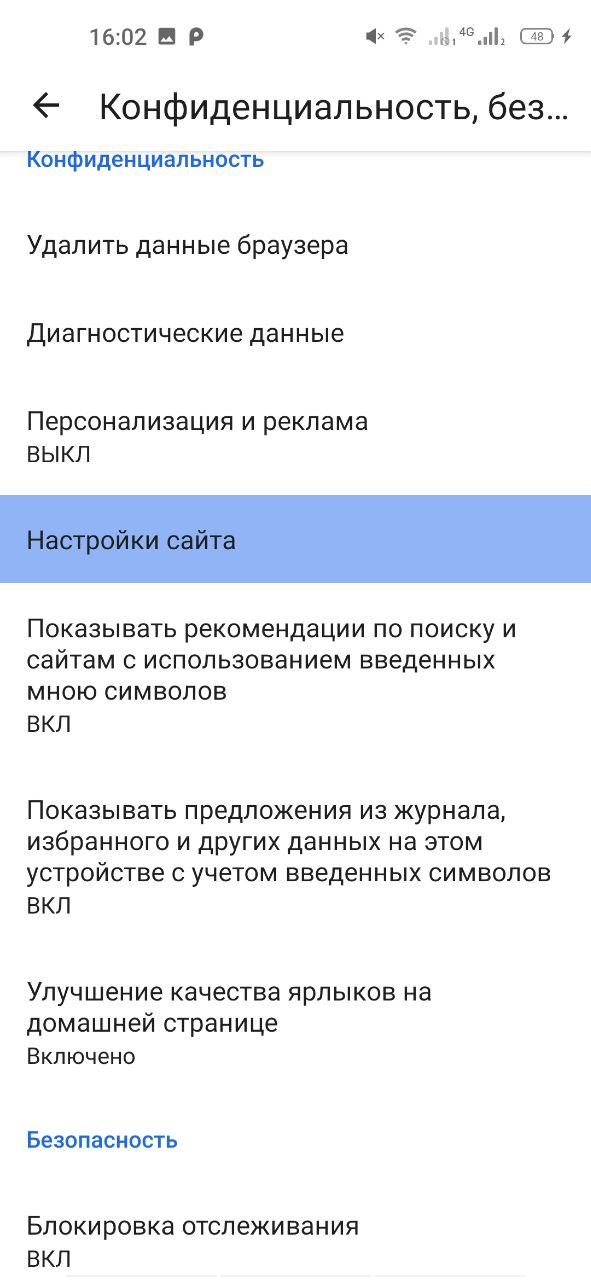
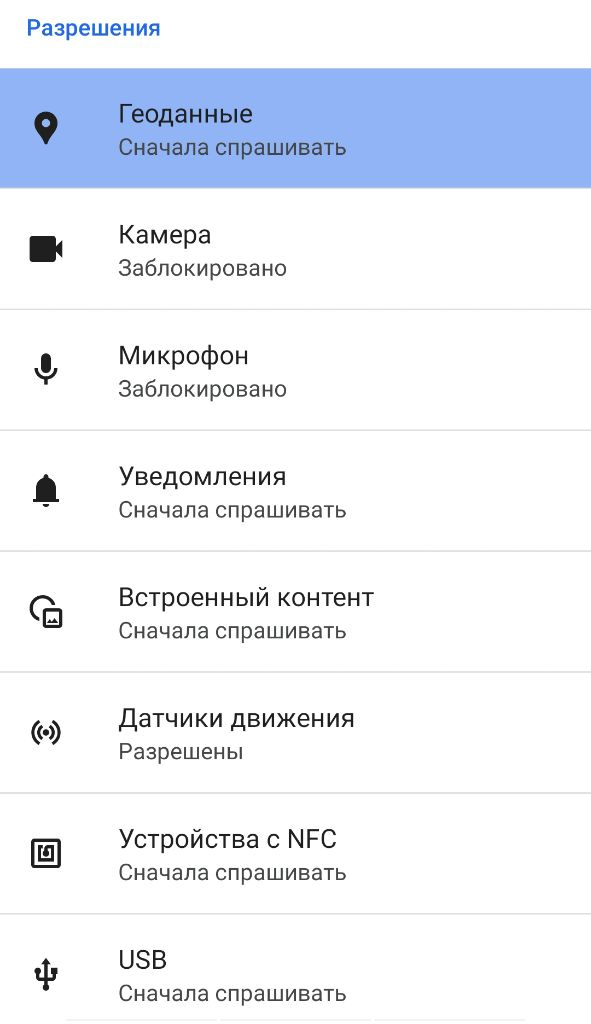
Разрешить доступ к геоданным:
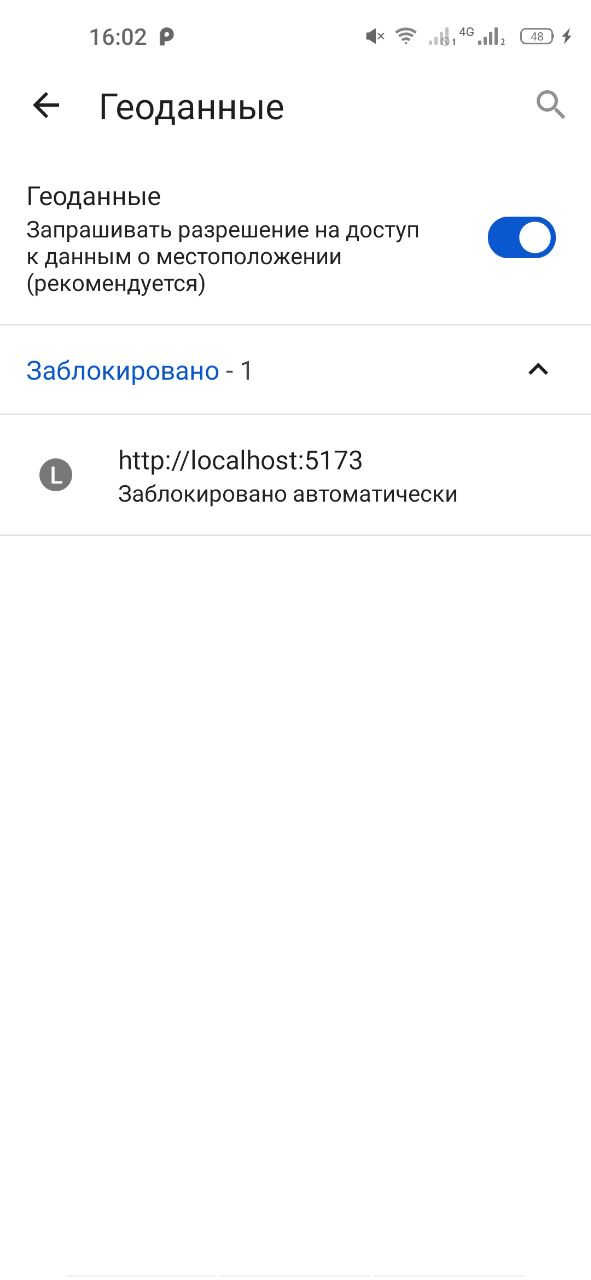
Затем проверить, нет ли сайта в заблокированных и, если есть, разрешить доступ.
Если браузер запросит доступ к геолокации телефона, необходимо предоставить доступ во всплывающем окне или через настройки телефона. Вид настроек может отличаться в зависимости от модели телефона и версии ОС.
Opera (Windows)
Версия браузера: Opera One 114.0.5282.21
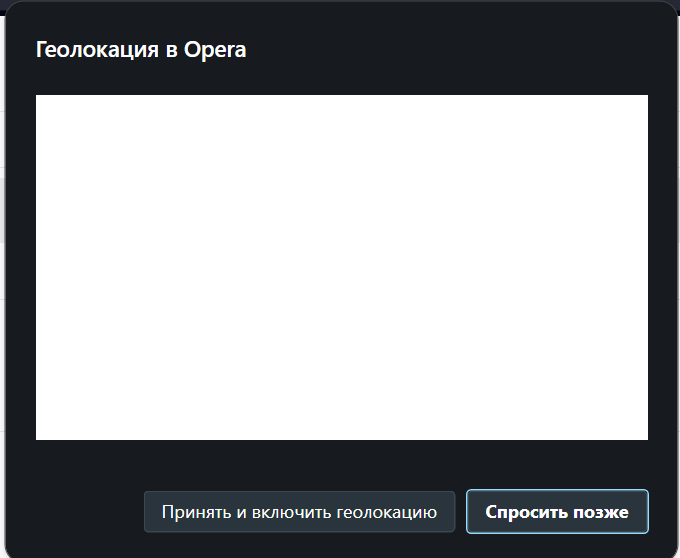
- Если использование геолокации по умолчанию не запрещено в браузере, для сайта появится всплывающее окно запроса предоставления доступа:
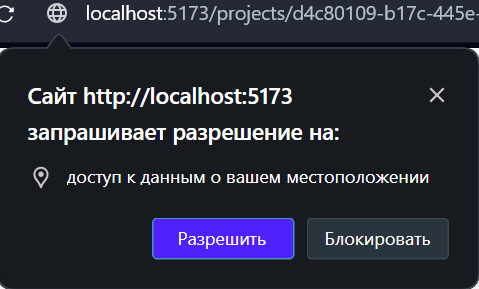
Далее необходимо выбрать "принять и включить геолокацию".
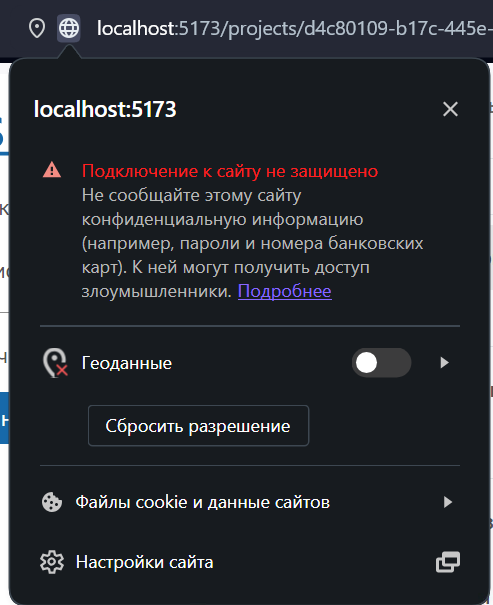
- Если изначально доступ был запрещен, разрешение можно настроить, нажав на иконку планеты рядом с адресом сайта:
Opera (Android)
Версия браузера: 84.4.4452.81430
Версия ОС Android: 9
- Если использование геолокации по умолчанию не запрещено в браузере, для сайта появится всплывающее окно запроса предоставления доступа:
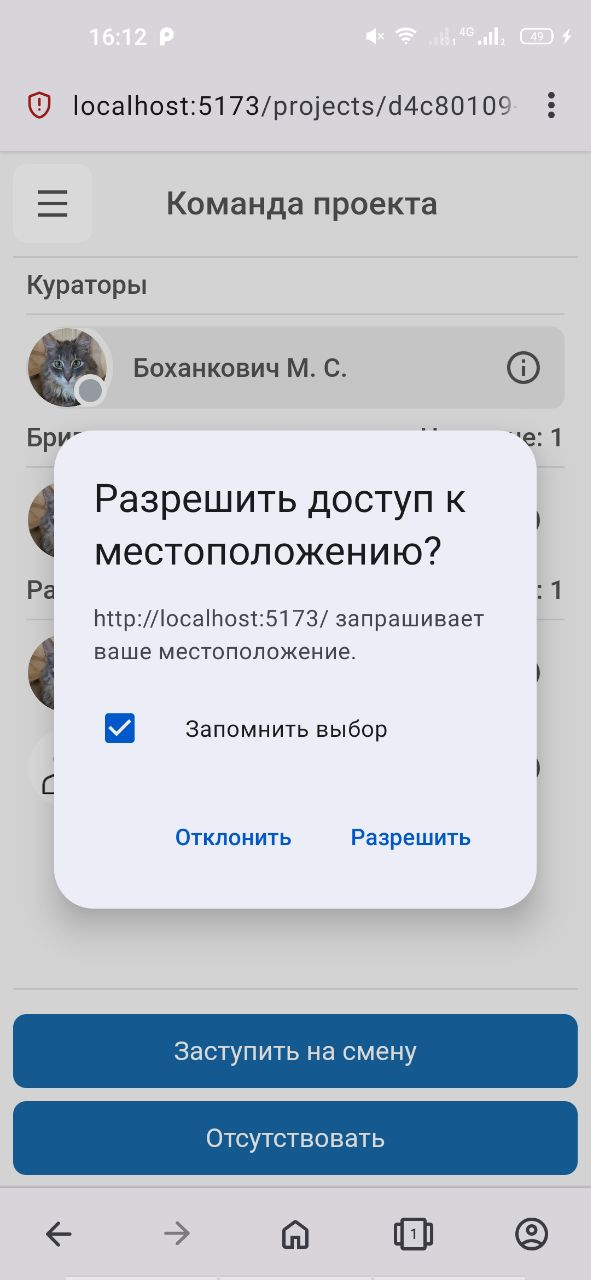
Нужно выбрать "запомнить выбор" и нажать "разрешить".
- Для проверки разрешения необходимо нажать на иконку информации рядом с адресом сайта:
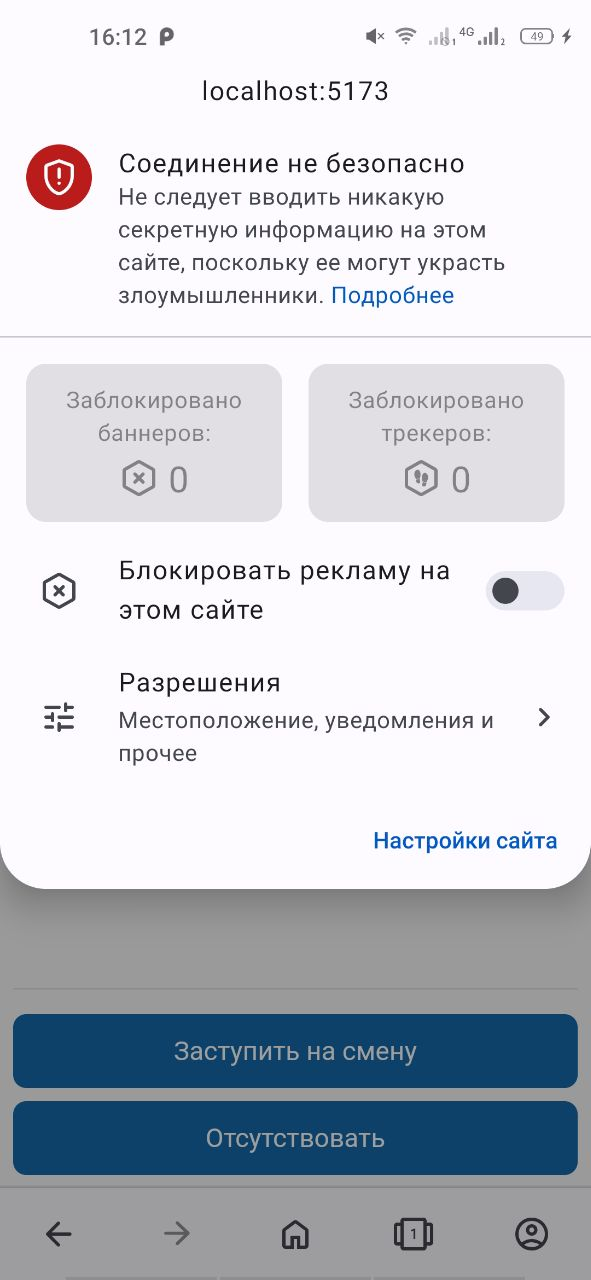
Убедиться, что настроено разрешение для геоданных:
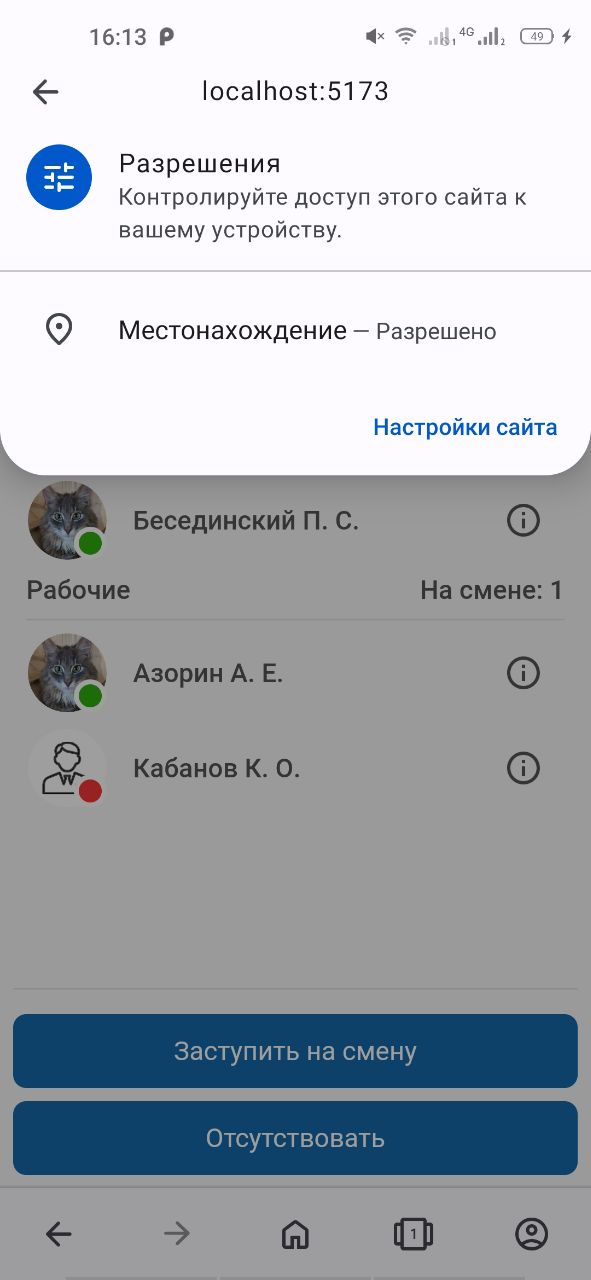
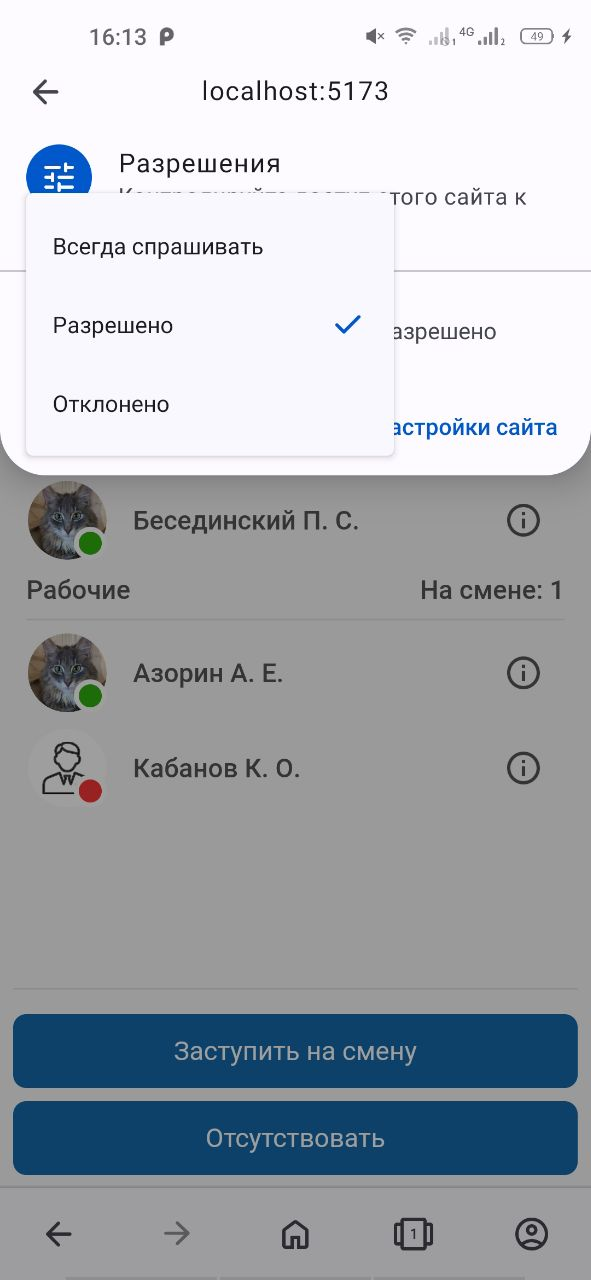
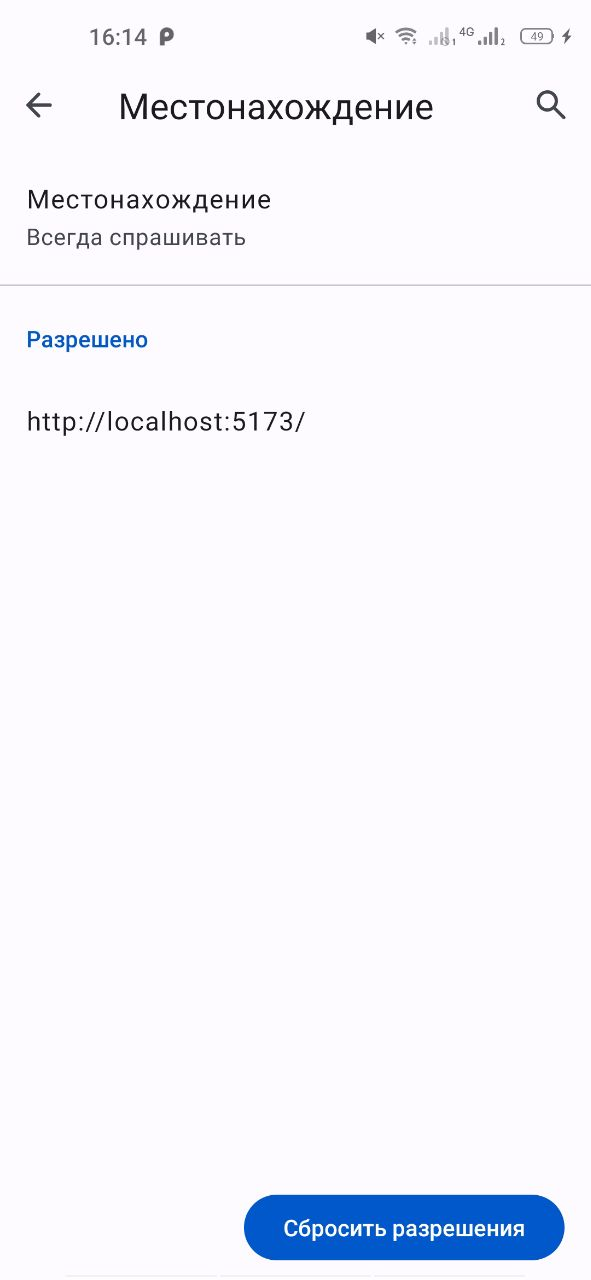
3. Если разрешение не отображается в информации и не появляется всплывающее окно с запросом, то необходимо перейти в "настройки" -> "безопасность" -> "настройки сайта" -> "местонахождение":
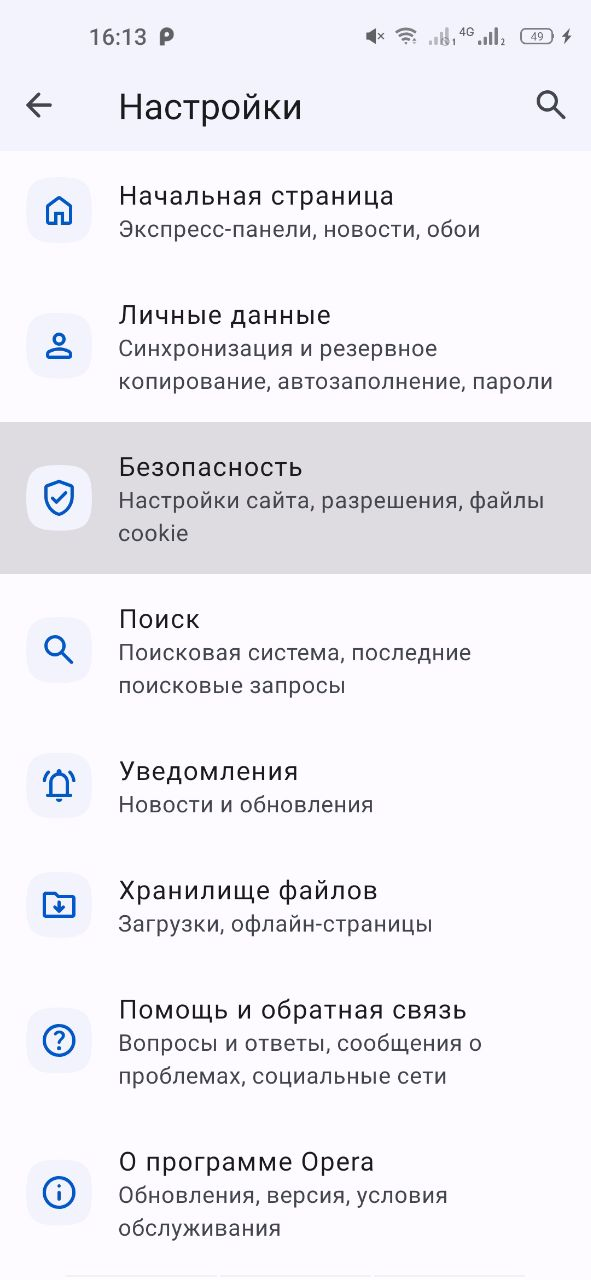
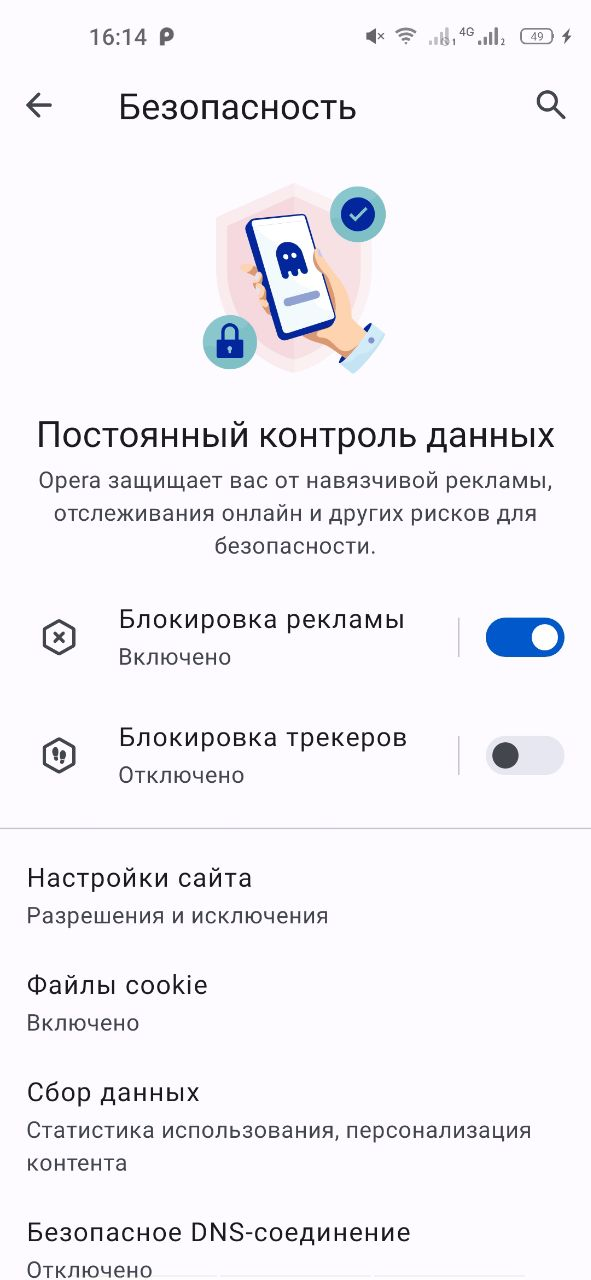
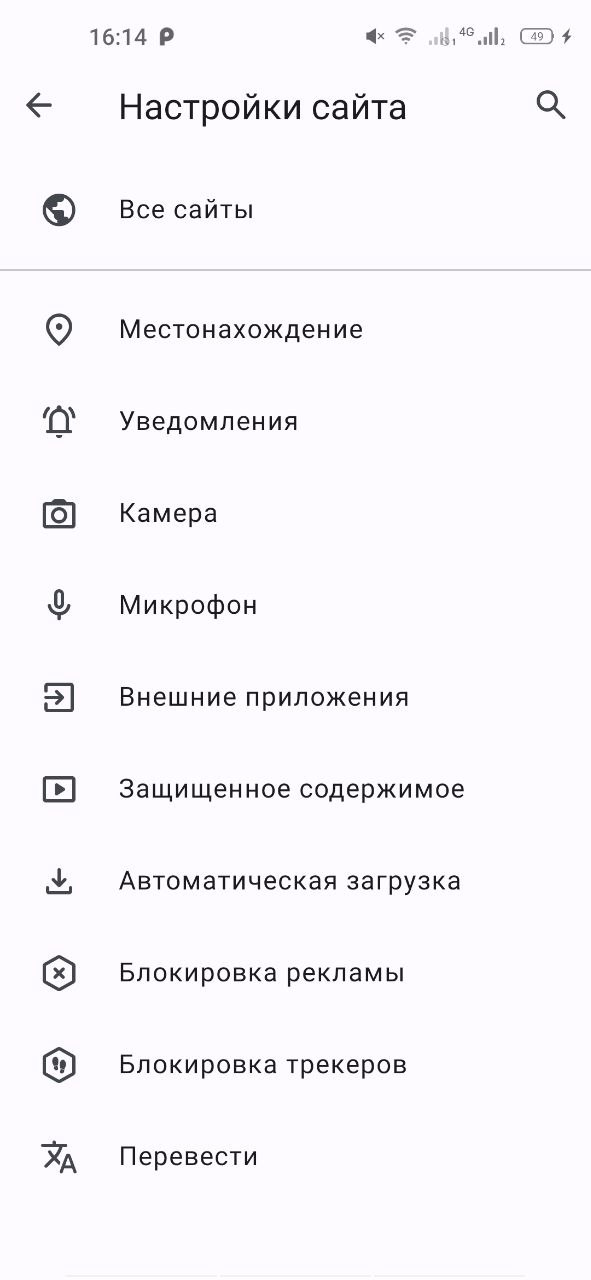
Затем проверить, нет ли сайта в заблокированных и, если есть, разрешить доступ.
Если браузер запросит доступ к геолокации телефона, необходимо предоставить доступ во всплывающем окне или через настройки телефона. Вид настроек может отличаться в зависимости от модели телефона и версии ОС.
Mozilla Firefox (Windows)
Версия браузера: 131.0 (64-разрядный)
- Если использование геолокации по умолчанию не запрещено в браузере, для сайта появится всплывающее окно запроса предоставления доступа:
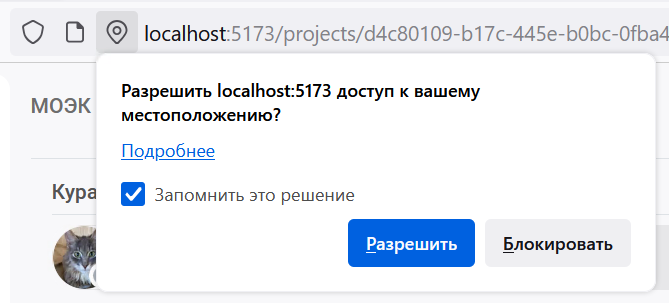
Необходимо выбрать "запомнить это решение" и нажать "разрешить".
- Если изначально доступ был запрещен, разрешение можно настроить, нажав на иконку геолокации рядом с адресом сайта:
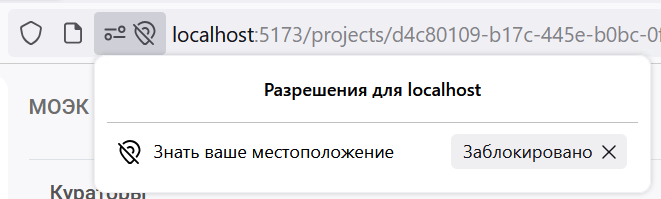
Следует нажать на кнопку с крестиком и обновить страницу, после чего повторить попытку, должно появиться всплывающее окно как в пункте 1.
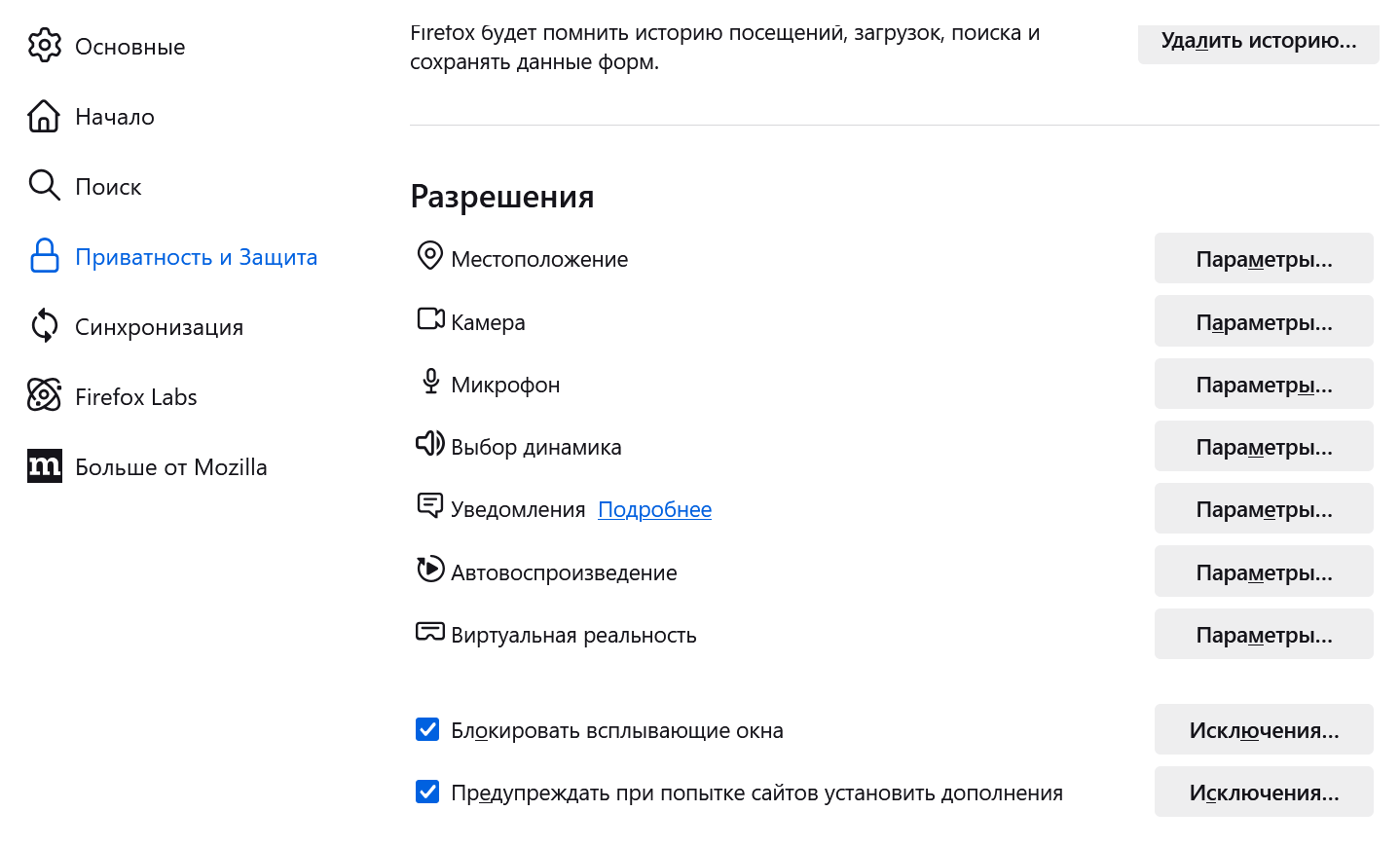
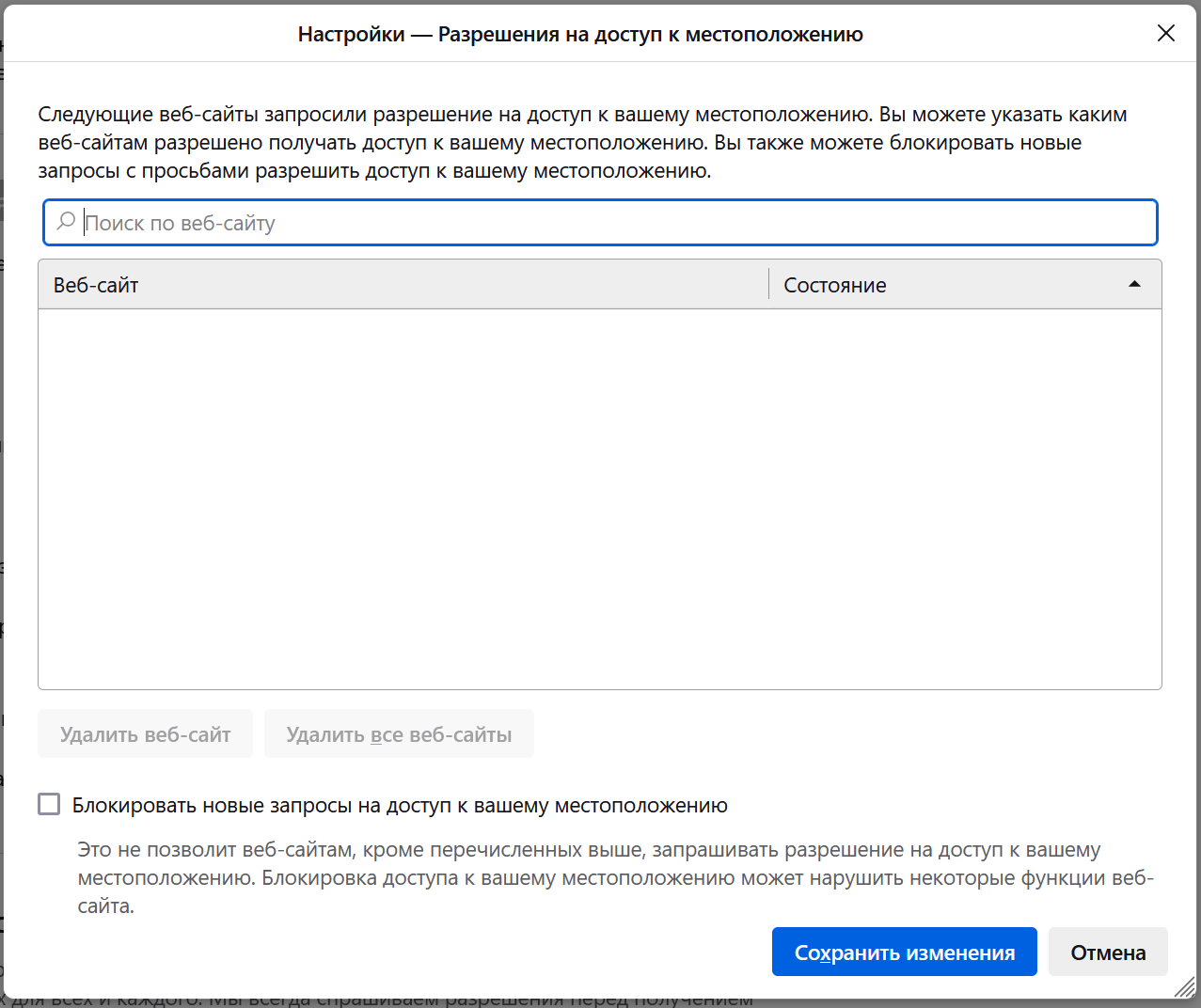
- Если настроен общий запрет в браузере, необходимо перейти в "настройки" -> "приватность и защита" -> "разрешения" -> "местоположение" -> "параметры" и удалить сайт из списка запретов, а также убедиться, что снята галочка "блокировать новые запросы на доступ к вашему местоположению".
Mozilla Firefox (Android)
Версия браузера: 130.0.1
Версия ОС Android: 9
- Если использование геолокации по умолчанию не запрещено в браузере, для сайта появится всплывающее окно запроса предоставления доступа:
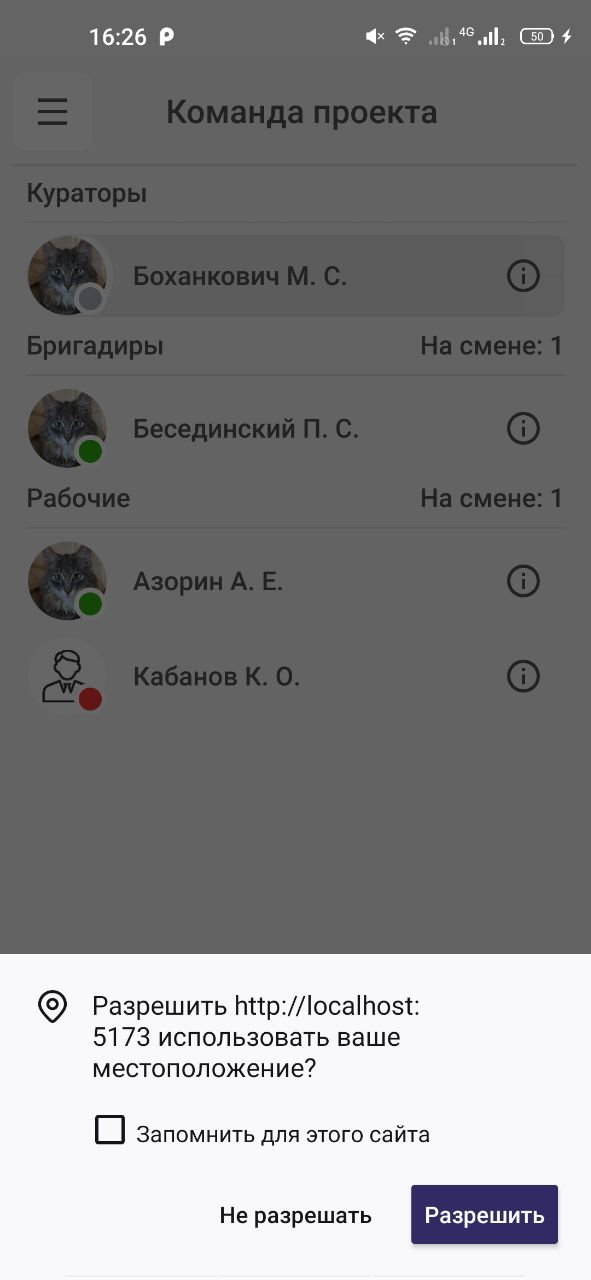
Нужно выбрать "запомнить для этого сайта" и нажать "разрешить".
- Для проверки разрешения необходимо нажать на иконку рядом с адресом сайта:
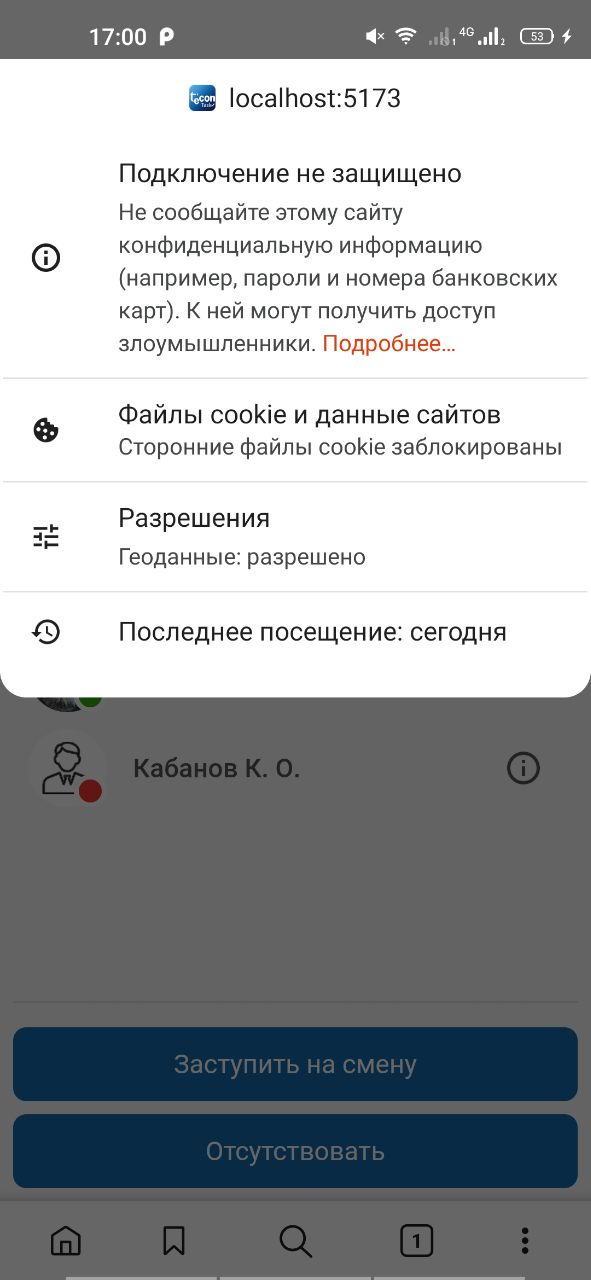
Убедиться, что настроено разрешение для местоположения.
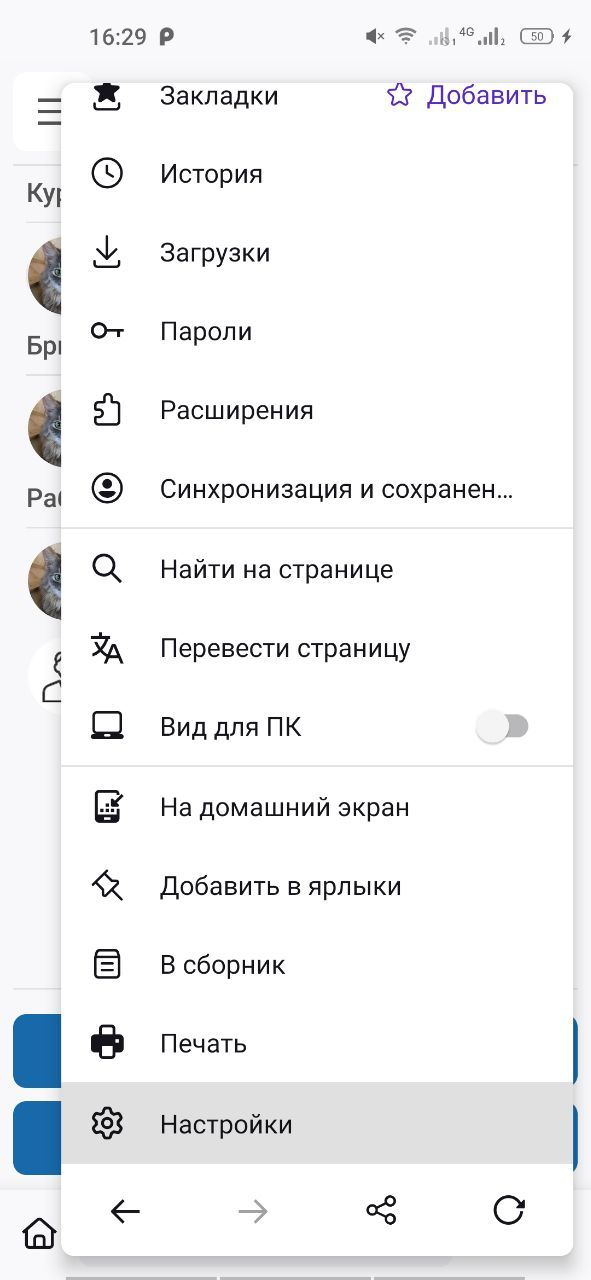
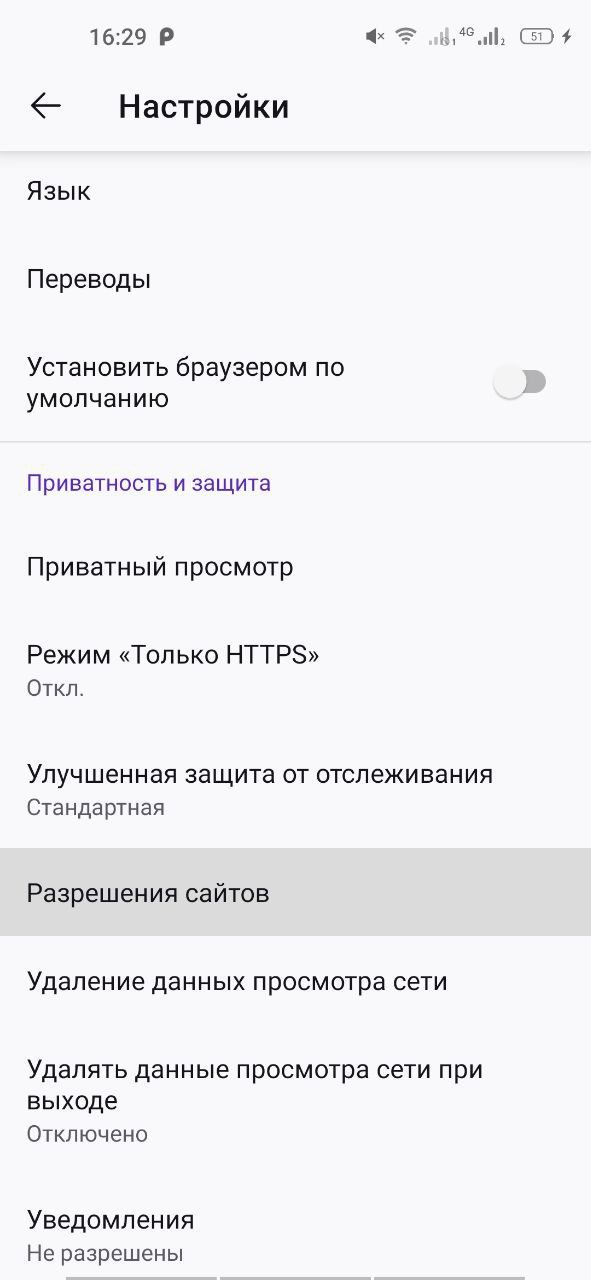
- Если разрешение не отображается в информации и не появляется всплывающее окно с запросом, то необходимо перейти в "настройки" -> "разрешения сайтов":
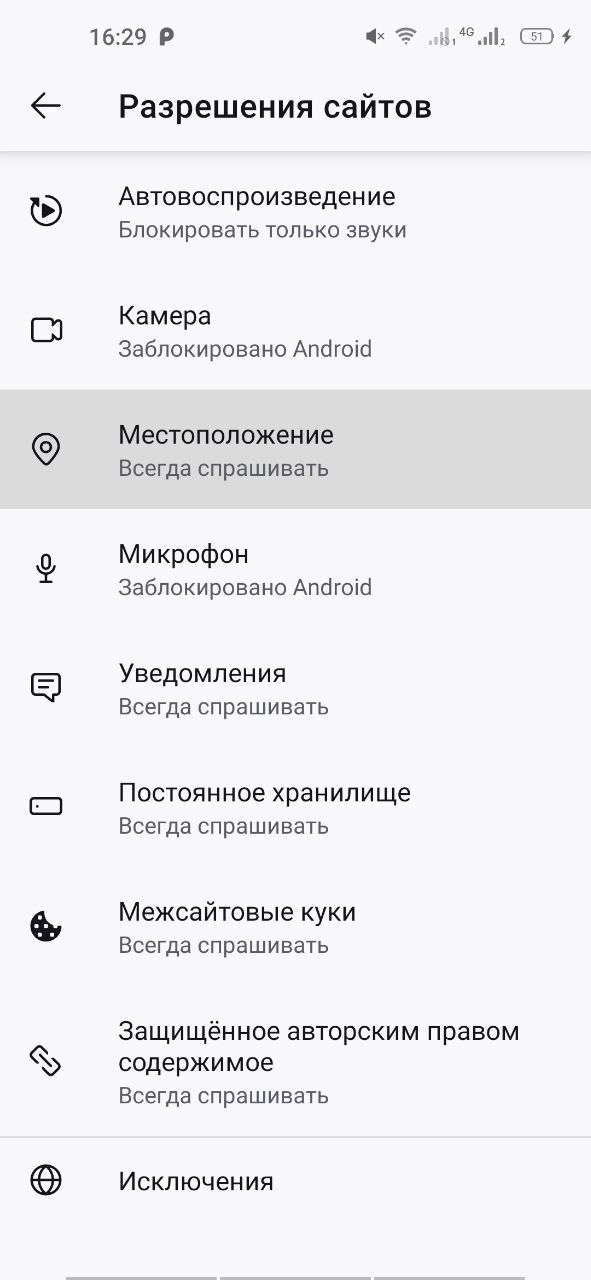
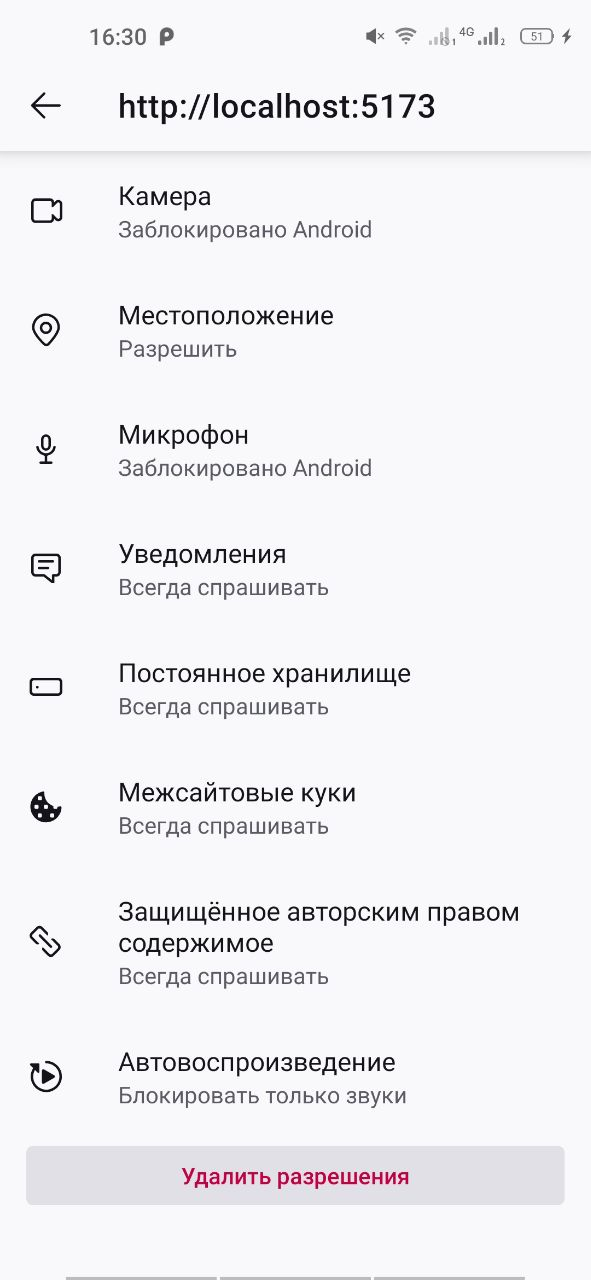
Убедиться, что настроено разрешение для местоположения:
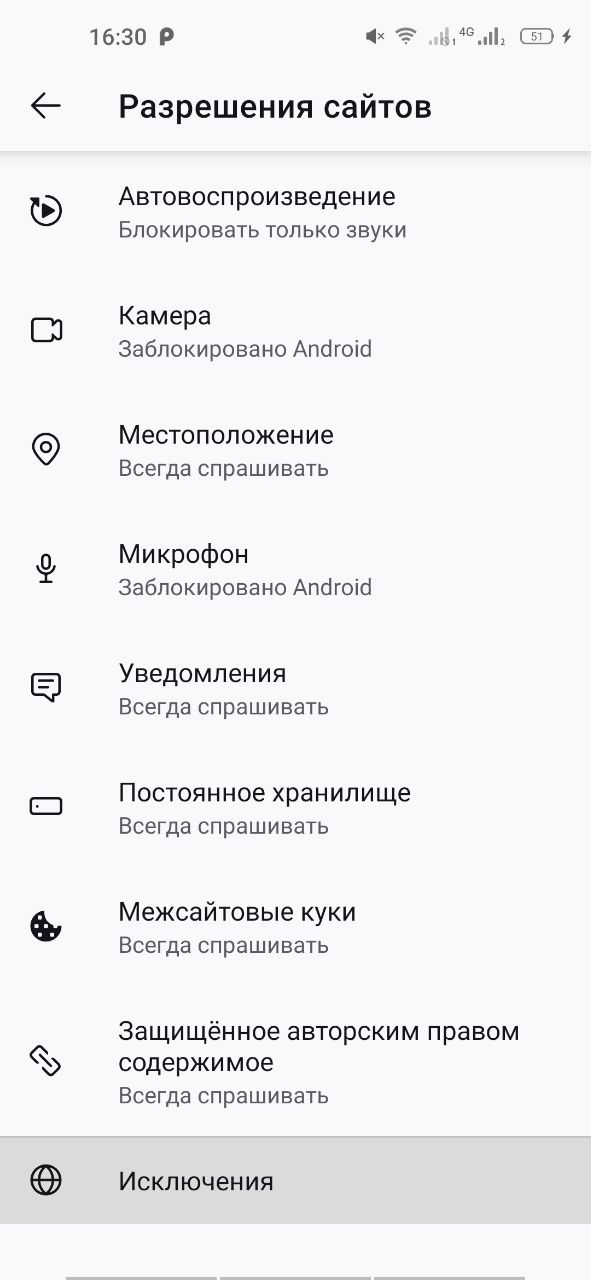
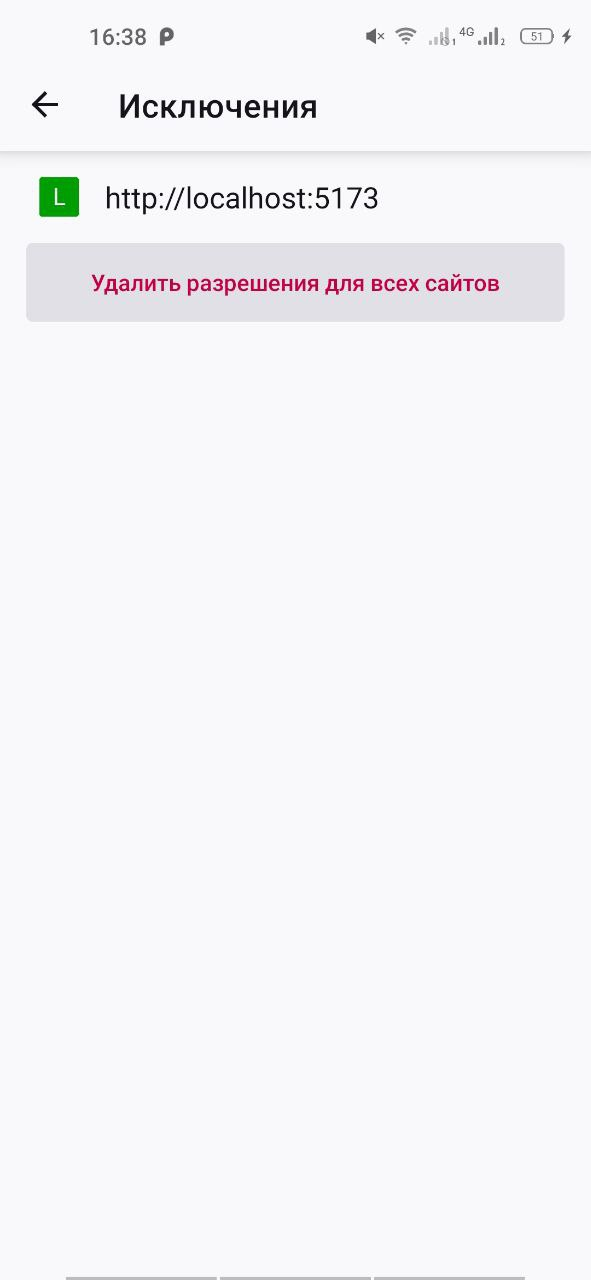
Затем проверить в исключениях и разрешить доступ.
Если браузер запросит доступ к геолокации телефона, необходимо предоставить доступ во всплывающем окне или через настройки телефона. Вид настроек может отличаться в зависимости от модели телефона и версии ОС.
Yandex Browser (Windows)
Версия браузера: 24.7.6.974 (64-bit)
- Если использование геолокации по умолчанию не запрещено в браузере, для сайта появится всплывающее окно запроса предоставления доступа:
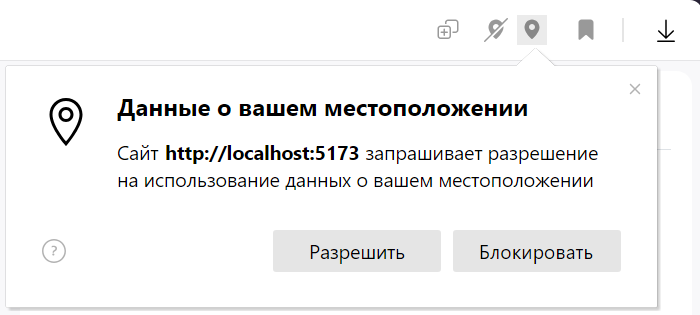
Необходимо разрешить доступ, дальнейших действий не требуется.
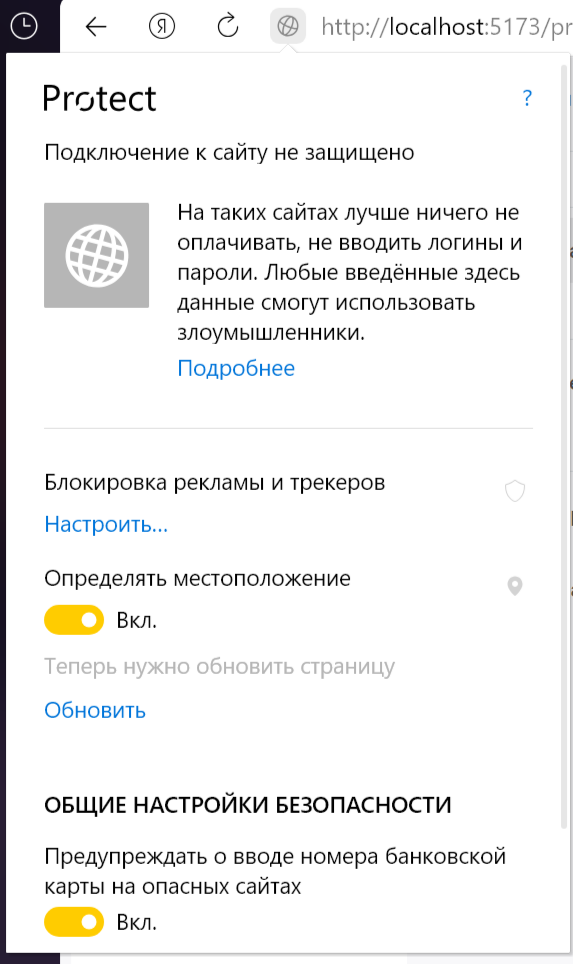
- Если изначально доступ был запрещен, разрешение можно настроить, нажав на иконку планеты рядом с адресом сайта:
Yandex (Android)
Версия браузера: 24.9.1
Версия ОС Android: 9
- Если использование геолокации по умолчанию не запрещено в браузере, для сайта появится всплывающее окно запроса предоставления доступа:
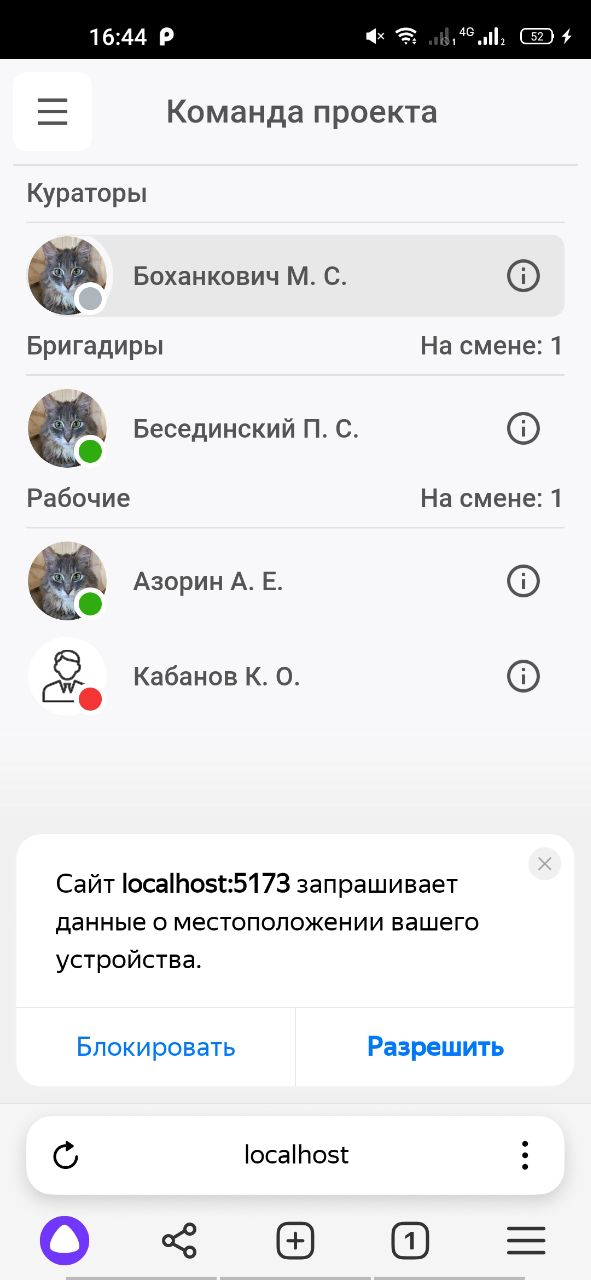
Нужно выбрать "разрешить".
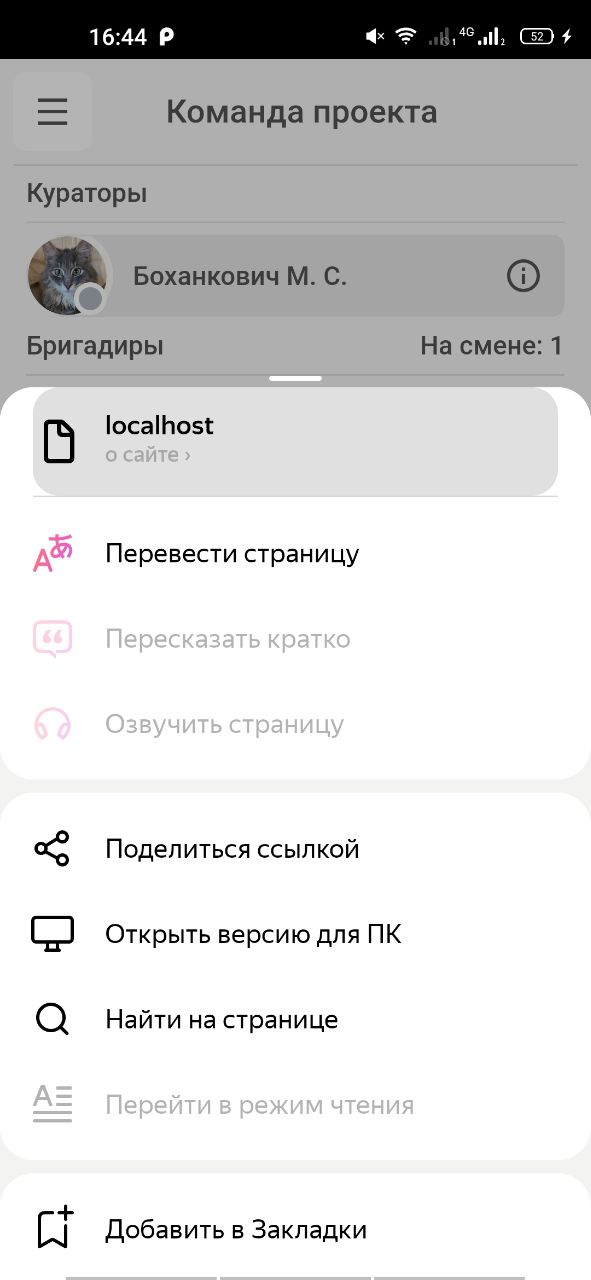
- Для проверки разрешения необходимо нажать на иконку справа от адреса сайта, выбрать самый первый пункт меню "о сайте":
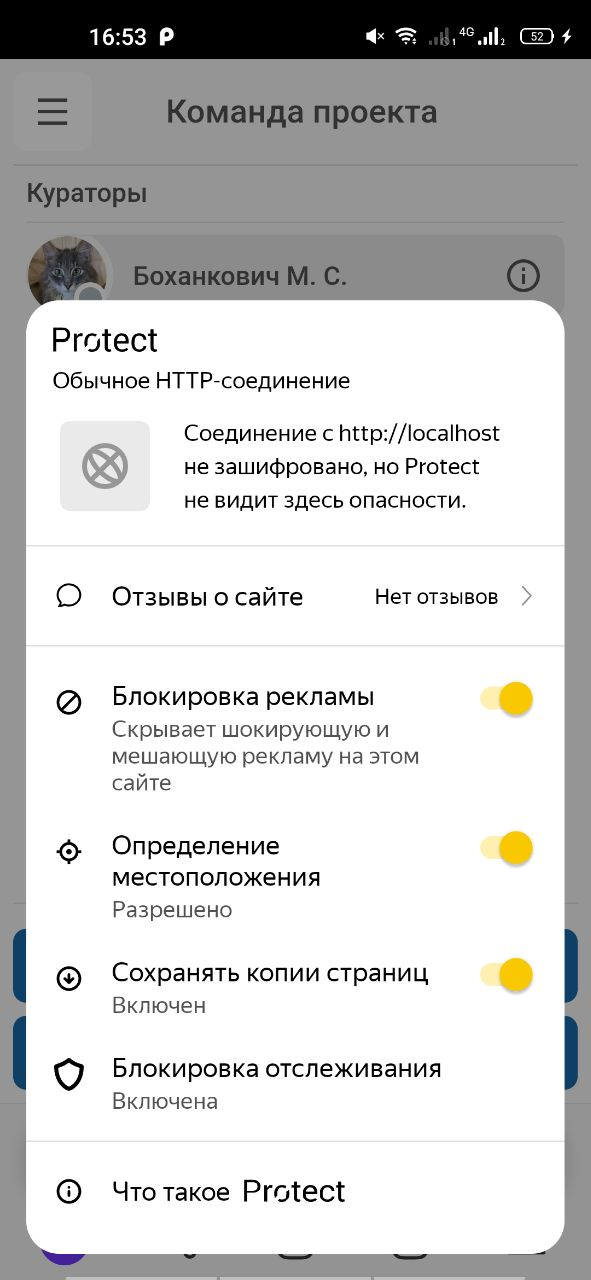
Убедиться, что настроено разрешение для местоположения:
Если браузер запросит доступ к геолокации телефона, необходимо предоставить доступ во всплывающем окне или через настройки телефона. Вид настроек может отличаться в зависимости от модели телефона и версии ОС.
Brave (Windows)
Версия браузера: 1.70.123 Chromium: 129.0.6668.89 (Официальная сборка), (64 бит)
- Если использование геолокации по умолчанию не запрещено в браузере, для сайта появится всплывающее окно запроса предоставления доступа:
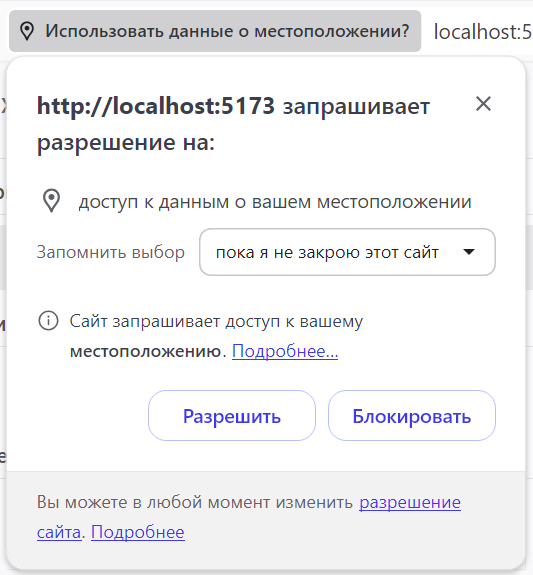
Необходимо разрешить доступ, дальнейших действий не требуется.
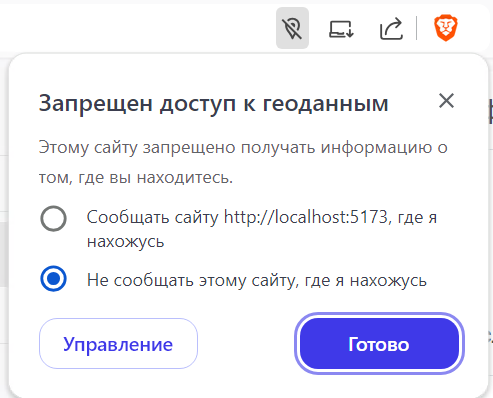
- Если изначально доступ был запрещен, в правом углу адресной строки браузера появится значок. Необходимо нажать на него и выдать необходимое разрешение, после чего нажать кнопку "Готово".
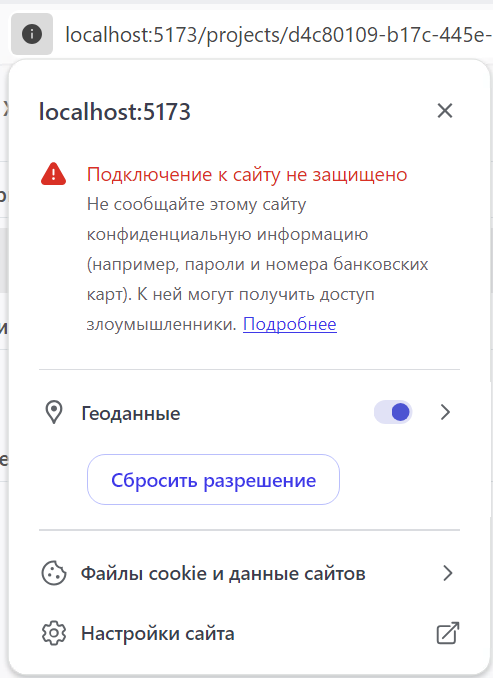
Аналогично разрешение можно настроить, нажав на иконку информации рядом с адресом сайта:
Brave (Android)
Версия браузера: 1.70.123
Версия ОС Android: 9
- Если использование геолокации по умолчанию не запрещено в браузере, для сайта появится всплывающее окно запроса предоставления доступа:
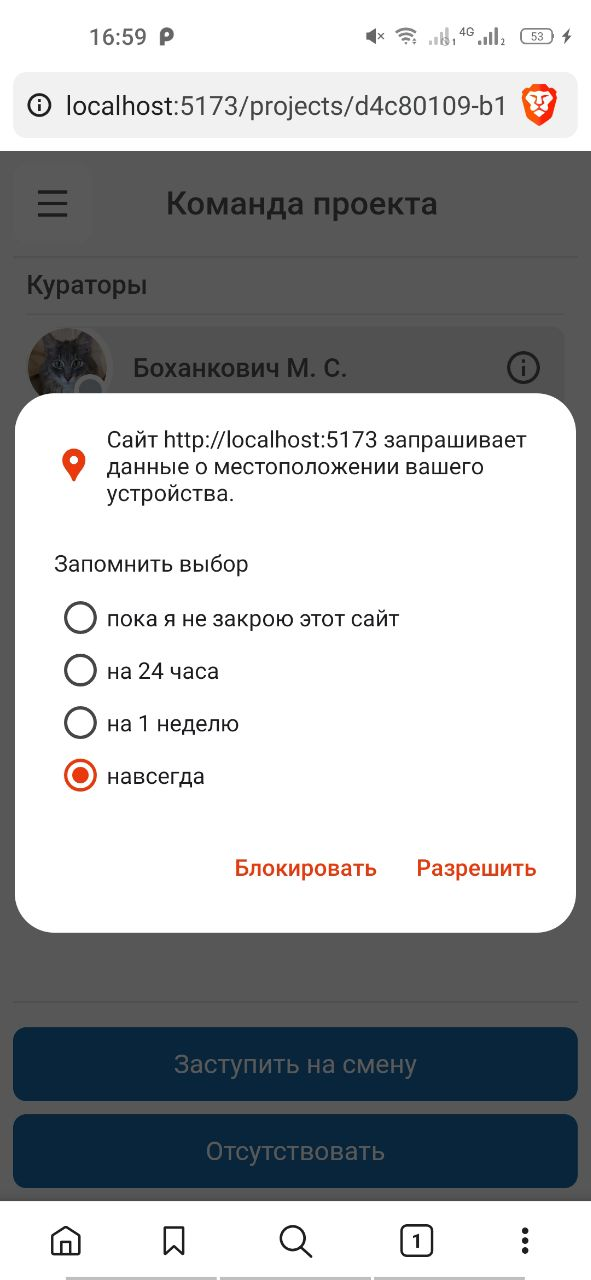
Нужно выбрать пункт "навсегда" и нажать "разрешить".
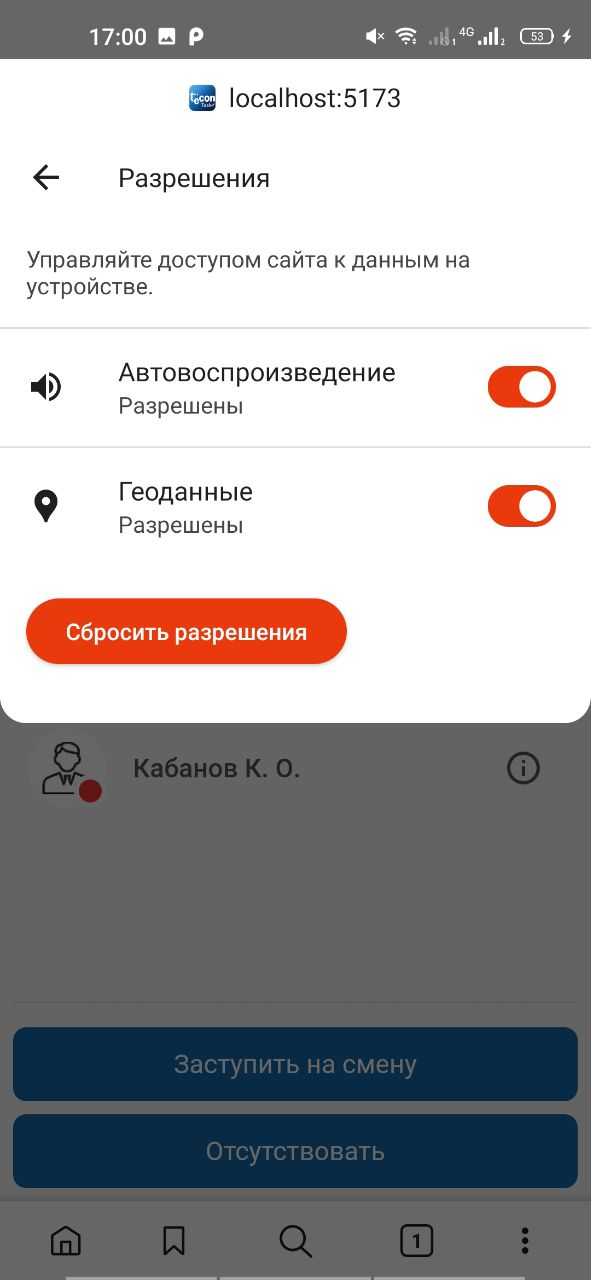
- Для проверки разрешения необходимо нажать на иконку информации рядом с адресом сайта:
Убедиться, что настроено разрешение для геоданных:
- Если разрешение не отображается в информации и не появляется всплывающее окно с запросом, то необходимо перейти в "настройки" -> "настройки сайта" -> "геоданные":
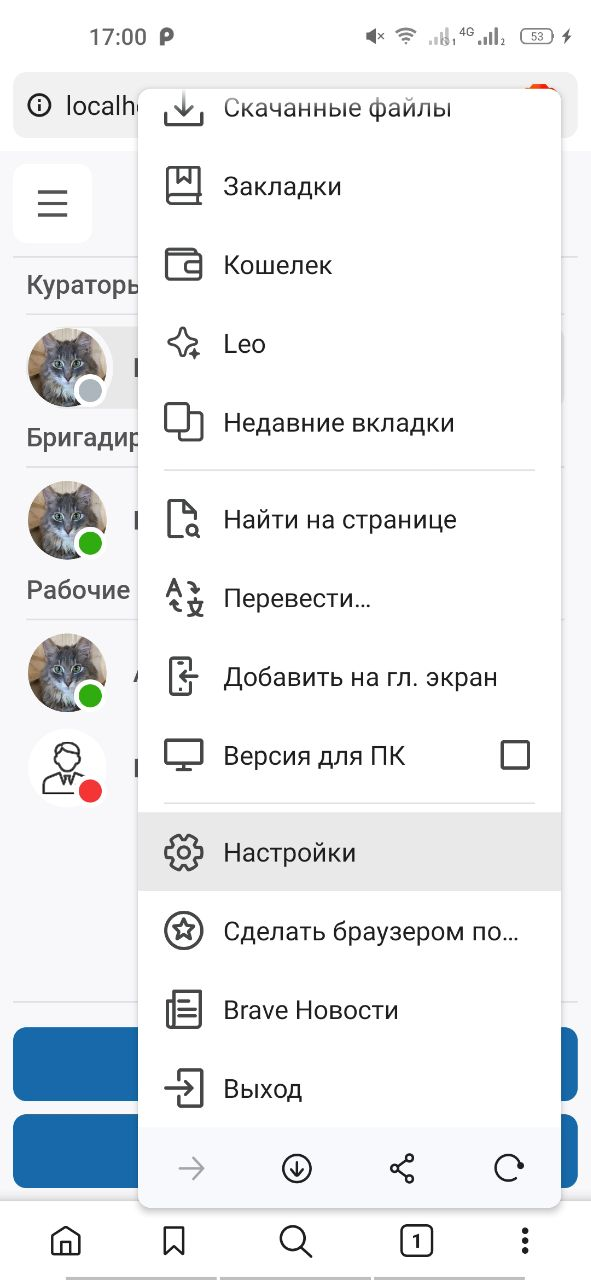
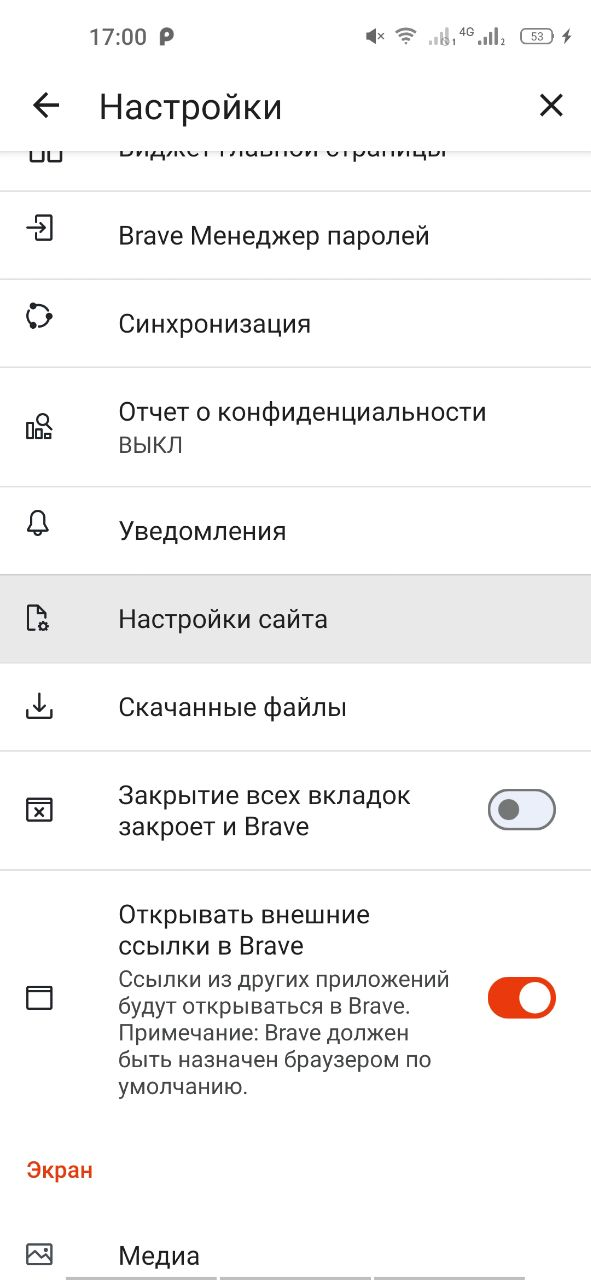
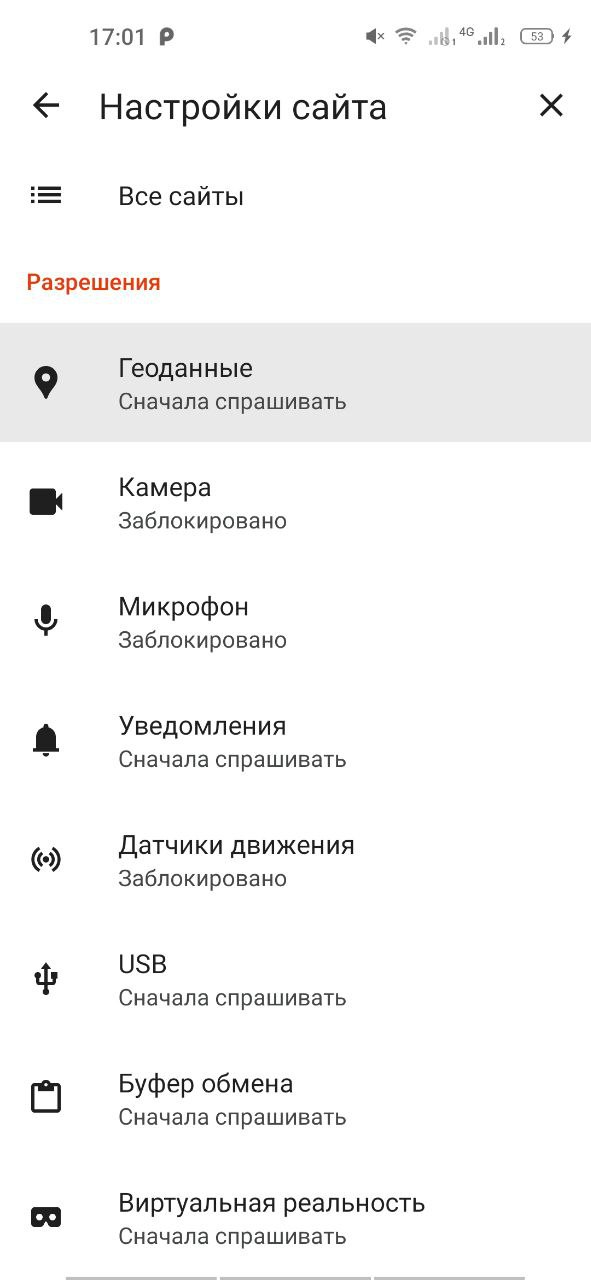
Разрешить доступ к геоданным:
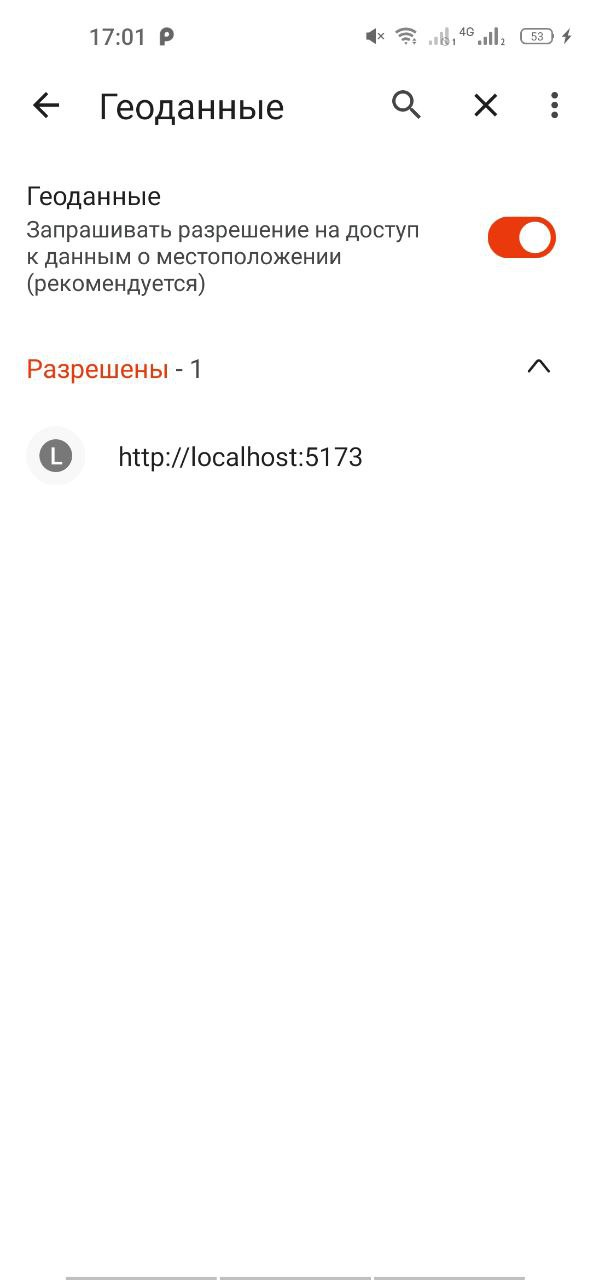
Затем проверить, нет ли сайта в заблокированных и, если есть, разрешить доступ.
Если браузер запросит доступ к геолокации телефона, необходимо предоставить доступ во всплывающем окне или через настройки телефона. Вид настроек может отличаться в зависимости от модели телефона и версии ОС.
Samsung Internet (Android)
Версия браузера: 26.0.3.7
Версия ОС Android: 9
- Если использование геолокации по умолчанию не запрещено в браузере, для сайта появится всплывающее окно запроса предоставления доступа:
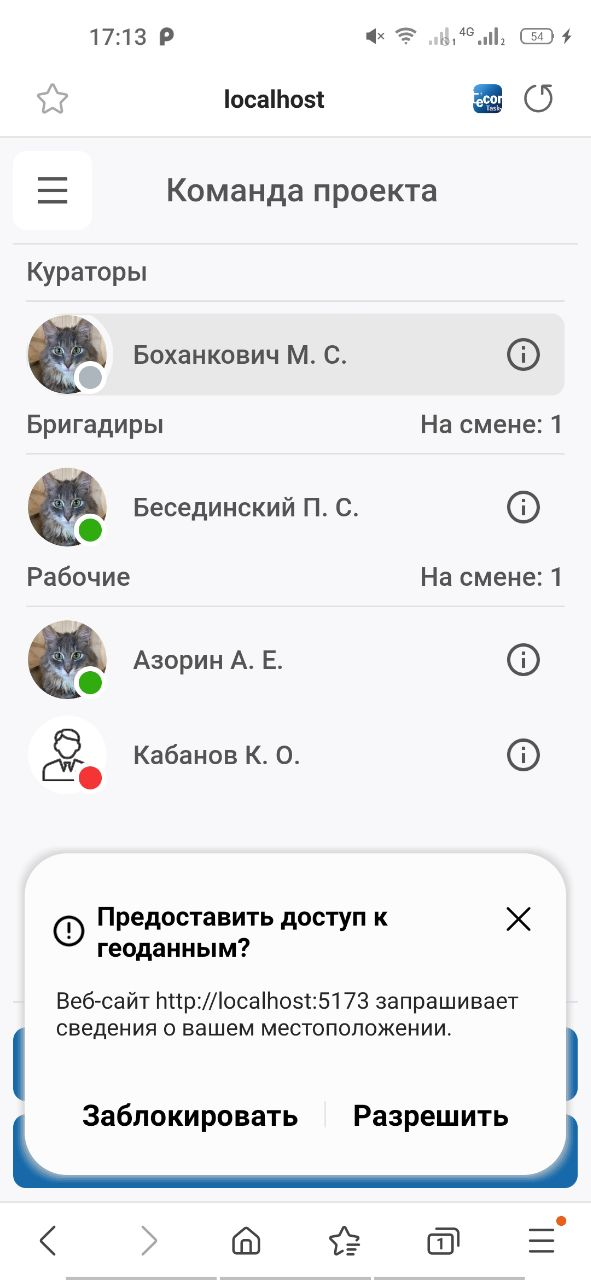
Нужно выбрать пункт "навсегда" и нажать "разрешить".
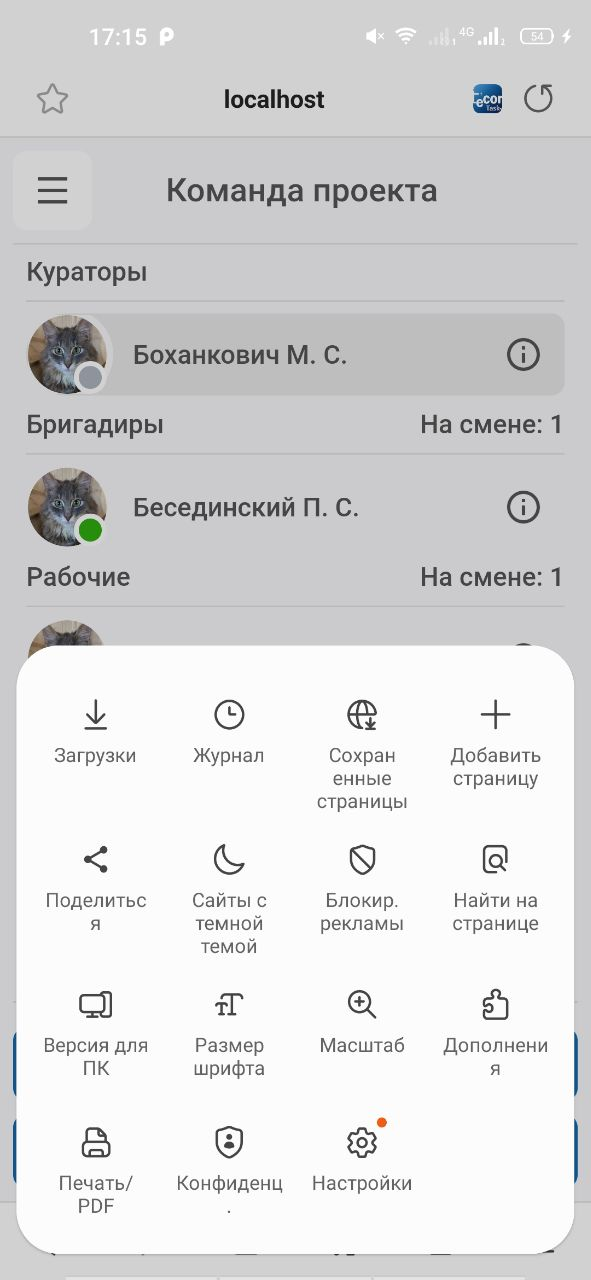
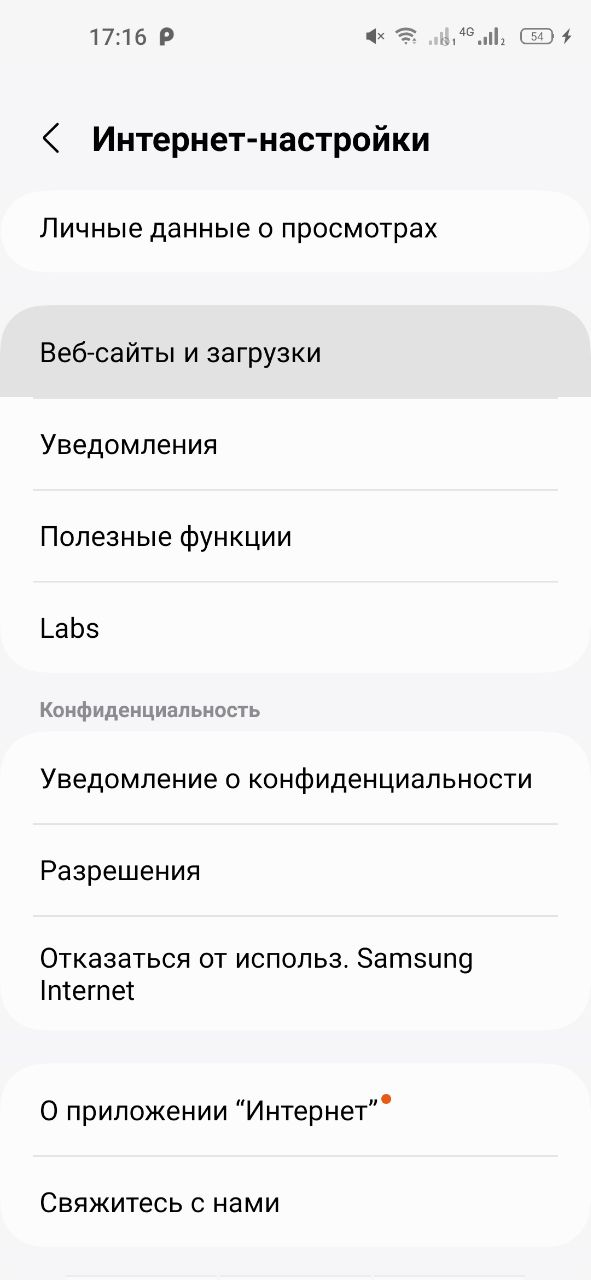
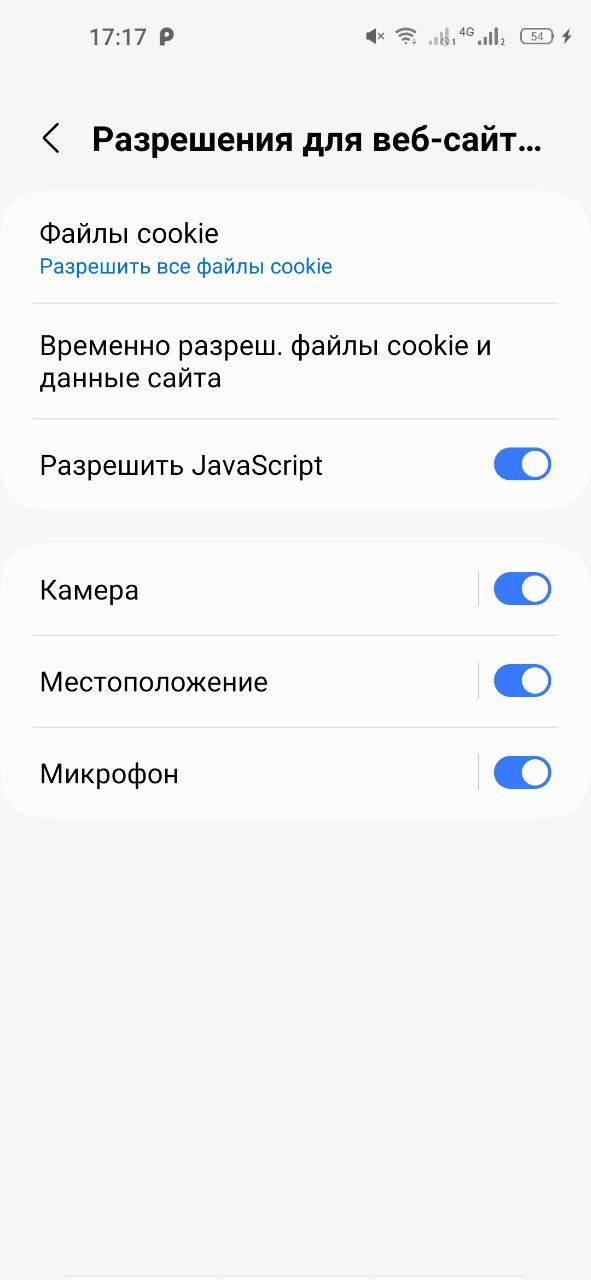
- Если не появляется всплывающее окно с запросом, то необходимо перейти в "настройки" -> "веб-сайты и загрузки" -> "разрешения для веб-сайтов":
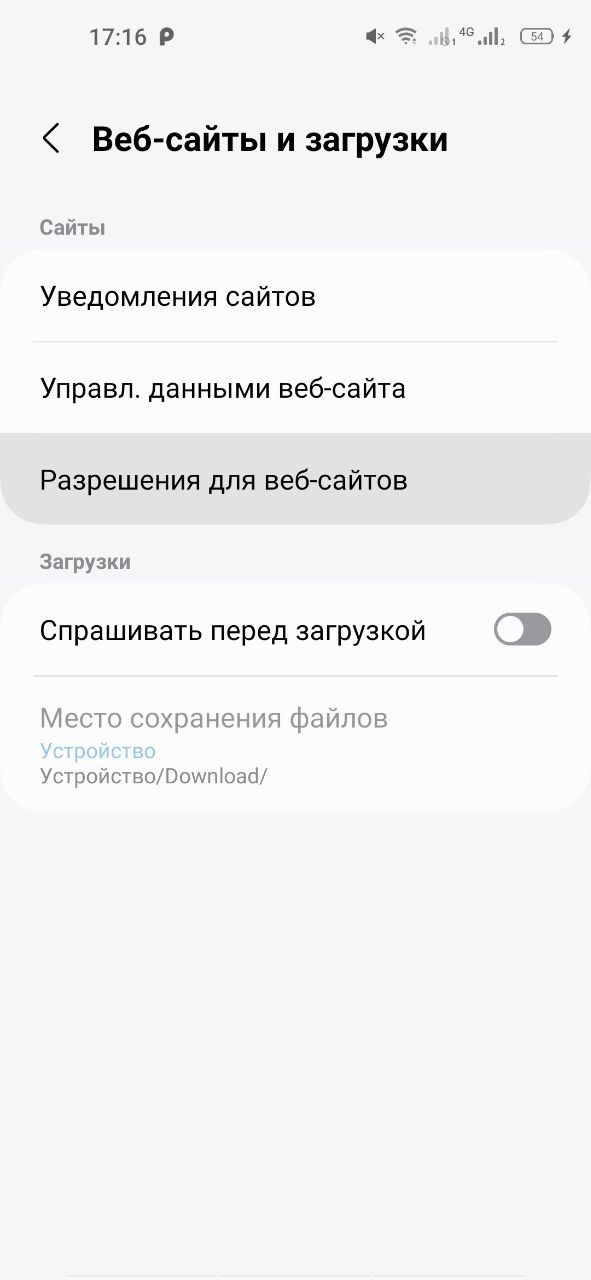
Разрешить доступ к местоположению:
Если браузер запросит доступ к геолокации телефона, необходимо предоставить доступ во всплывающем окне или через настройки телефона. Вид настроек может отличаться в зависимости от модели телефона и версии ОС.